电商商品页优化,要按触达顺序来改元素:有多少买家会看到它,乘以每项改动估计能增加多少,再除以投入。先测量滚动深度和点击。紧挨加入购物车按钮的改动,所有人都能看到;离按钮很远的规格表重做,只触达大约三分之一的访客。
读完你会知道
- 触达决定顺序:按钮旁边的内容 全部 的会话都会看到,配送内容只有 23%
- 示例里,按钮旁边加一行送达日期,投入为 1,每月约多 42 个订单;规格表重做投入为 2,约多 6 个
- 注意力集中在顶部:在 NN/g 的 2018 年研究里,57% 的浏览时间在首屏
为什么改动的顺序很重要
一个商品页有十几件可以改进的事:图片、标题、价格展示、评价、描述、尺码信息、配送细节、信任标识、相关商品、速度。大多数指南把它们等权重地列出来。实际上,你做的第一项改动,价值往往是第五项的好几倍,差别来自两件事:
- 触达: 你的访客里有多少人真的会看到或使用这个元素。
- 投入: 上线需要多长时间。
再加上第三项,假设提升,你就能按每份投入的订单来给候选项排序,而不是靠意见。提升幅度是个猜测,所以要写下来,事后去检验。
先测量触达:滚动深度和首屏
注意力集中在顶部。Nielsen Norman Group 2018 年的眼动研究(来自 120 位参与者的 13 万多次注视)发现,人们大约 57% 的浏览时间在首屏,43% 在首屏以下,74% 的时间在前两屏。这项研究涵盖新闻、电商、博客等页面类型,不只是商品页,所以把 57% 当作方向。
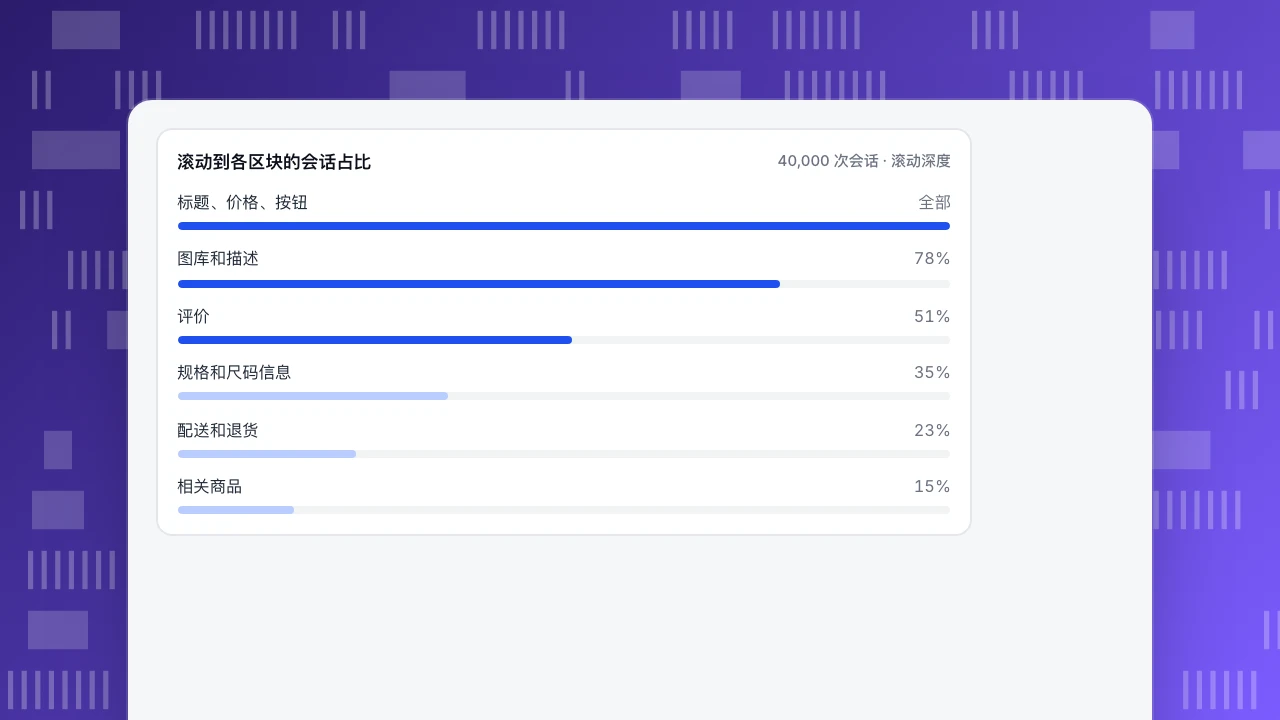
你自己的滚动数据更好。示例数据:一个商品页每月 40,000 次会话:
| 区块 | 到达它的会话 | 占比 |
|---|---|---|
| 标题、价格、加入购物车按钮 | 40,000 | 全部 |
| 图库和描述 | 31,200 | 78% |
| 评价 | 20,400 | 51% |
| 规格和尺码信息 | 14,000 | 35% |
| 配送和退货 | 9,200 | 23% |
| 相关商品 | 6,000 | 15% |
配送和退货区块是很多买家寻找安心的地方,但 77% 的会话根本到不了那里。所以,在按钮旁边加一行送达日期,是比重写配送区块本身更好的第一步。
滚动到各区块的会话占比
40,000 次会话 · 滚动深度估算每项改动的新增订单
对每个候选项用这个公式:
新增订单 = 会话数 × 触达 × 加购率 × 假设的相对提升 × 购物车到订单率
示例数据:每月 40,000 次会话,加购率 6.0%(2,400 个购物车),35% 的购物车变成订单(840 个订单,占会话的 2.1%)。六个候选项,每个有触达、假设提升和从 1(一天)到 3(一个迭代)的投入评分:
| 改动 | 触达 | 提升 | 新增订单 | 投入 | 每份投入的订单 |
|---|---|---|---|---|---|
| 按钮旁边显示送达日期和退货 | 全部 | +5% | 42.0 | 1 | 42.0 |
| 标题旁边显示星级和评价数 | 全部 | +3% | 25.2 | 1 | 25.2 |
| 更大的图库并支持放大 | 全部 | +4% | 33.6 | 3 | 11.2 |
| 移动端 LCP 从 2.9 秒降到 2.4 秒 | 65% | +4% | 21.8 | 2 | 10.9 |
| 尺码指南直接嵌入,不用链接 | 38% | +6% | 19.2 | 2 | 9.6 |
| 规格表重做 | 35% | +2% | 5.9 | 2 | 2.9 |
核对第一行:40,000 × 1.00 × 0.06 × 0.05 × 0.35 = 42.0。工作顺序看最后一列:送达日期、评价摘要、图库、然后是速度。规格表排在最后,哪怕设计师很想做,因为它只触达 35% 的会话,假设提升又小。
提升幅度是假设。如果你认为图库更重要,就调高它的提升,看它会不会超过别的;这个练习让分歧变得清楚、可检验。
| 改动 | 触达 | 加购假设提升 | 每月新增订单 | 投入(1-3) | 每份投入的订单 |
|---|---|---|---|---|---|
| 按钮旁边显示送达日期和退货 | 全部 | +5% | 42.0 | 1 | 42.0 |
| 标题旁边显示星级和评价数 | 全部 | +3% | 25.2 | 1 | 25.2 |
| 更大的图库并支持放大 | 全部 | +4% | 33.6 | 3 | 11.2 |
| 移动端 LCP 从 2.9 秒降到 2.4 秒 | 65% | +4% | 21.8 | 2 | 10.9 |
| 尺码指南直接嵌入,不用链接 | 38% | +6% | 19.2 | 2 | 9.6 |
| 规格表重做 | 35% | +2% | 5.9 | 2 | 2.9 |
示例数据:每月 40,000 次会话,加购率 6.0%,35% 的购物车变成订单(840 个订单,2.1%)。提升幅度是待检验的假设,不是基准。
速度也是一个元素
页面速度不是装饰。web.dev 上发布的一项 Google 和 Deloitte 研究,在 2019 年底用 30 天监测了 37 个欧美领先品牌站点,覆盖 3,000 多万次用户会话,发现移动端加载速度每提升 0.1 秒,零售转化率提高 8.4%。这是这些站点、0.1 秒这一步的结果,所以不要线性放大到你那个 0.5 秒的优化上;它是把速度纳入排序的理由。
Google 的核心网页指标给出了目标,按页面加载的第 75 百分位测量:最大内容绘制不超过 2.5 秒,下次互动延迟不超过 200 毫秒,累计布局偏移不超过 0.1。移动端主图 2.9 秒才出现的商品页,超出了 0.4 秒。
先改什么
按排序来:
- 在按钮附近回答会阻止购买的问题: 什么时候到,能不能退,总共多少钱。各一行。
- 把证据往上移: 标题旁边放星级和评价数,并链接到完整评价。
- 让商品可见: 便宜的修复上线之后,做更大的图库并支持放大。
- 修复移动端慢的主图, 如果你的核心网页指标报告显示 LCP 不达标。
- 把尺码和合身信息带进页面, 如果尺码选择器的点击很常见。
页面首屏以下的区块放在后面,并用滚动深度确认它们值得做。
验证改动
一次上线一项改动,对比前后相同的几周。在上线日加一条标注。关注受影响会话的加购率和每次会话的订单。每月 40,000 次会话,6.0% 的比率提升 5%(相对)就是 0.3 个百分点,只有在其他因素都没变时,4 周的窗口才能检测到;先查流量构成。如果能用测试工具分流,就用,再用分析来读结果;单靠分析无法分流。
判断规则
- 先按触达,再按投入排序。 触达低于 25% 的,需要很大的提升才有意义。
- 每次发布只上一项改动, 这样才能读出结果。
- 改动之前写下假设提升, 再和实际对比。
- 不要照搬基准的提升幅度; 只用它判断这个改动值不值得测试。
- 分别看移动端和桌面端。 同一项改动,触达可能一边 65%、另一边 35%。
- 当下一个想法每份投入的订单低于你一天的成本时,停下。
移动端和桌面端要分别排序
混合排序可能掩盖两种设备行为不同。同样 40,000 次会话的示例数据:
| 指标 | 移动端 | 桌面端 | 混合 |
|---|---|---|---|
| 会话占比 | 65%(26,000) | 35%(14,000) | 全部 |
| 加购率 | 4.8% | 8.2% | 6.0% |
| 配送和退货区块的触达 | 15% | 37% | 23% |
核对混合值:0.65 × 4.8% + 0.35 × 8.2% = 6.0%,0.65 × 15% + 0.35 × 37% = 22.7%,约 23%。混合数字是对的,也有误导性。在移动端,配送区块只有 15% 的会话能到达,所以这些信息必须放在按钮旁边。在桌面端,37% 会到达,更长的版面可以把它放得更靠下。
算一下移动端的缺口:如果移动端达到混合的 6.0% 加购率,26,000 次会话会产生 1,560 个购物车,而不是 1,248 个,多 312 个购物车,按 35% 的购物车到订单率,约多 109 个订单(312 × 0.35 = 109.2)。这比上面排序里任何一项桌面端改动都大。每种设备各排一次序,再对比。
测试之前先检查
在为改版投入精力之前,确认手机首屏的基础项已经到位:
- 商品名称、价格和加入购物车按钮不用滚动就能看到。
- 送达日期或预估总价在按钮附近可见。
- 星级和评价数在标题附近可见。
- 主图是最大的元素,并在第 75 百分位 2.5 秒内加载完成(核心网页指标 LCP)。
- 点击尺码选择器或规格第一次就生效。出现狂点就说明它没生效。
- 页面上没有脚本错误。
任何一项不过关,先修好它,再做任何测试。在一个又慢又坏的页面上测试改版,测到的是那个故障。
商品页工作中的错误
- 先去测按钮颜色。 在每个人都会看到的元素上做微小改动也许有意义,但决定顺序的是触达乘以提升再除以投入,而不是习惯。
- 只用点击来判断。 点击代表兴趣,不是购买。对看到这项改动的会话,对比加购率和每次会话的订单。
- 忽略页面的回访。 很多买家购买前会不止一次访问某个页面。如果商品需要慎重决策,用一周内的人来看,而不只看会话。
- 只优化一个主打商品。 少数几个页面承载大部分流量,但模板的改动会影响每个商品。查查最热门页面上的修复能不能用到模板上。
- 忘了缺货路径。 对缺货商品的页面如果没有提供替代品,这次访问就流失了。查查它被到达的频率。
保留一份简短的日志:改动、日期、受影响会话、假设提升、结果。有了五条记录之后,你就知道自己对提升的猜测有多准,排序也会更清晰。
在 TapCub 里怎么找到触达最高的修复
从上面的商品页开始。
- 打开 全端分析 › 行为分析 › 热力图,选商品页。热力图需要打开全埋点(Pro 及以上套餐),看滚动还要打开「滚动深度」开关。选一个设备,读「滚动到达」页签:它显示访客到达各深度的比例,也就是触达那一列。
- 切换到「点击热图」「挫败点击」和「元素占比」页签,看哪些元素吸引点击、人们在哪里反复点击,比如一个没有反应的尺码选择器。
- 如果某个点击模式说不通,打开 全端分析 › 行为分析 › 会话回放。它默认关闭;为项目打开它,看这个页面上的几次会话。
- 打开 监测 › 性能 看来自真实访客的核心网页指标,打开 监测 › 错误 看商品页的脚本错误。
- 在 配置 › 日期标注 里为上线日加一条标注,然后在 网站统计 › 页面 里对比相同的几周。
TapCub 不做 A/B 测试,也不分流。分流用测试工具,TapCub 用来衡量加购、订单和背后的行为。
FAQ
商品页应该先优化什么?
每个买家都会看到、并且回答了阻止购买的问题的区块:价格、送达日期、退货和加入购物车按钮区域。然后是标题旁边的评价和商品图片。
怎么知道买家忽略了哪些元素?
用页面的滚动深度和点击热力图。到达的会话不足三分之一、或几乎没有点击的区块,是上移或移除的候选项。
页面速度会影响商品页转化吗?
会。在一项涵盖 37 个品牌站点、3,000 多万次会话的研究里,移动端加载快 0.1 秒,零售转化率提高 8.4%。在依赖其他站点的数字之前,先查你自己的核心网页指标。
需要多少张商品图片?
没有统一的数字。看你的图库数据:如果多数会话会打开图库、之后加购率更高,就在图片上投入;如果很少有人互动,先修它上面的东西。
怎么知道改动有没有效?
每次发布只上一项改动,在日期上加标注,对比前后相同的几周。判断受影响会话的加购率,并先查流量构成。
资料来源
这篇文章对你有帮助吗?
我们会根据反馈修改和补充这篇内容。
提交没有成功,请稍后再试。
谢谢你的反馈,我们会据此改进这篇内容。你已经反馈过这篇了,谢谢。