交互式产品导览是一段简短的引导流程,用户一步一步亲手操作而不是阅读,用在产品里帮助获得第一个有用的结果。它有效的前提是每一步只要求一个动作,并用结果而不是「下一步」的点击数来评判成功。下面讲结构规则、键盘无障碍、要跟踪的五个事件、一个算出来的六步漏斗,以及怎么判断导览是否真的有帮助。
读完你会知道
- 一个目标、每步一个动作、价值在前、有明显的跳过:按我们的工作规则约 3 到 6 步
- 每一步发一个事件,从最大的流失读漏斗:示例里第 4 步损失了 40.6%
- 用前后对比或留出对照按结果评判导览,不要拿完成者和未完成者比较
什么是交互式产品导览?
交互式产品导览是一段简短的引导流程,让用户一步一步在产品里亲手操作,而不只是阅读说明。人们把两种东西都叫导览,它们的目标不同:
- 产品内导览在真实产品里运行,帮助新用户获得第一个有用的结果。成功的标准是激活。
- 交互式演示是可分享的产品副本,用在注册之前,放在网站上或销售邮件里。成功的标准是访客走到最后并采取下一步行动。这种用法见产品演示。
本文讲第一种,同时给出一套对两者都适用的测量方法。术语见产品导览。TapCub 不制作也不展示导览,它负责衡量:你给每一步发一个事件,在漏斗里读每一步的完成情况,最后一节会演示。
导览该怎么组织结构?
Nielsen Norman Group 对移动应用里引导浮层(coach marks)的研究,给出的规则同样适用于网页导览:一次只显示一条提示;避免连续的提示链(人们会更快地关掉它们,产品也显得更复杂);文字尽量少;让浮层看起来区别于真正的控件,免得人们去点它;内容只限于关键任务或不常见的交互。把这些规则变成结构:
| 部分 | 规则 | 示例文案 |
|---|---|---|
| 目标 | 每个导览一个目标,写成一个结果 | 「创建你的第一个报表」 |
| 步骤 | 每步一个动作;一个目标用 3 到 6 步 | 「点击新建报表」 |
| 文案 | 约 25 个词以内,动词开头 | 「选好日期范围,然后点应用」 |
| 顺序 | 产生价值的那一步放在前面 | 第 3 步就让人看到一个结果 |
| 退出 | 有明显的跳过,并能稍后继续 | 「跳过导览」/「从帮助菜单继续」 |
| 触发 | 用户到达相关界面时开始,而不是每次首次加载都开始 | 在空的报表页开始 |
3 到 6 步这个范围是我们的工作规则,不是公开发布的标准。真正值得核对的是你自己的数据:在下面的漏斗里,人们在哪里离开。
当动作本身就是重点时,把步骤做成动作步骤(用户必须点击或输入才能继续);只有先要读点东西时,才做成信息步骤(带「下一步」按钮)。动作步骤给出的信号更干净,因为完成一步就证明用户做了那件事。
| 部分 | 规则 | 示例 |
|---|---|---|
| 目标 | 每个导览一个目标,写成一个结果 | 创建你的第一个报表 |
| 步骤 | 每步一个动作;3 到 6 步 | 点击新建报表 |
| 文案 | 约 25 个词以内,动词开头 | 选好日期范围,然后点应用 |
| 顺序 | 产生价值的步骤放在前面 | 第 3 步就让人看到一个结果 |
| 退出 | 有明显的跳过,并能继续 | 跳过导览 / 从帮助菜单继续 |
| 触发 | 在相关界面开始 | 空的报表页 |
3 到 6 步的范围是我们的工作规则;请核对你自己的漏斗。
无障碍有什么要求?
导览是叠在产品上的浮层,所以可能破坏键盘操作。WCAG 2.2 成功标准 2.1.1(键盘,A 级)要求所有内容的功能都能通过键盘接口操作。落到实践里,每一步都要:
- 能用键盘到达并操作。「下一步」「上一步」和「跳过」都可获得焦点,并响应回车和空格。
- 步骤打开时把焦点移进去,关闭时把焦点还给你正在讲解的那个元素。
- 不要把焦点困在浮层里而没有出路;按 Esc 可以关闭。
- 不要让浮层挡住你指向的东西,也不要只靠颜色来标示高亮区域。
上线前只用键盘测一遍;只要五分钟,就能发现常见的问题。
该跟踪哪些事件?
没有事件,你只知道导览是否展示过。发五个事件,把导览名称和步骤序号作为属性:
| 事件 | 何时触发 | 属性 |
|---|---|---|
tour_started | 导览出现 | tour、version |
tour_step_viewed | 某一步被展示 | tour、step |
tour_step_completed | 用户做了该步要求的事 | tour、step |
tour_skipped | 点了跳过 | tour、step |
tour_completed | 最后一步完成 | tour、version |
然后加上这个导览所要达成的结果事件,比如 report_created。调用的写法类似 tapcub.track('tour_step_completed', { tour: 'first-report', step: 3 })。事件名一次定好就别再改:改名会把历史拆开。
算例:步骤完成漏斗
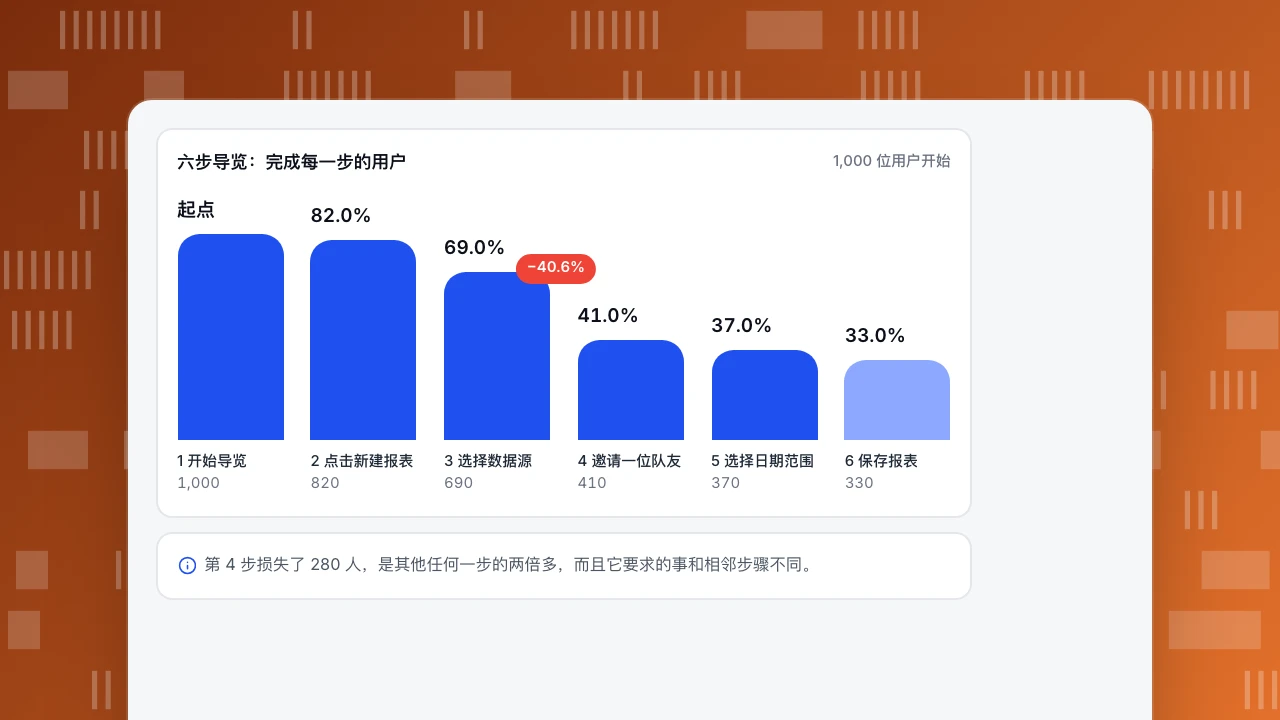
示例数据:1,000 位新用户开始了一个六步导览。每一步完成的人数:
| 步骤 | 要求做什么 | 人数 | 占开始的比例 | 占上一步的比例 | 流失 |
|---|---|---|---|---|---|
| 1 | 开始导览 | 1,000 | 100.0% | ||
| 2 | 点击新建报表 | 820 | 82.0% | 82.0% | 18.0% |
| 3 | 选择数据源 | 690 | 69.0% | 84.1% | 15.9% |
| 4 | 邀请一位队友 | 410 | 41.0% | 59.4% | 40.6% |
| 5 | 选择日期范围 | 370 | 37.0% | 90.2% | 9.8% |
| 6 | 保存报表 | 330 | 33.0% | 89.2% | 10.8% |
从最大的流失读起。第 4 步损失了 280 人(40.6%),是其他任何一步的两倍多。它要求的事和相邻的步骤不一样(离开报表去邀请一个人),所以原因多半在这一步本身,而不是导览太长。如果把第 4 步改成可选,或挪到报表保存之后,并且它的通过率从 59.4% 升到 80%,完成人数会是 690 × 0.80 × 0.902 × 0.892 = 约 444,完成率 44.4%,而不是 33.0%,前提是后面各步的通过率不变。这是一个待检验的假设,不是承诺。
再看整体数字:33.0% 完成。完成率低本身并不是失败。如果离开的人多数已经拿到了第一个有用的结果,导览就已经提前完成了它的任务。
六步导览:完成每一步的用户
1,000 位用户开始1 开始导览
1,000
2 点击新建报表
820
3 选择数据源
690
4 邀请一位队友
410
5 选择日期范围
370
6 保存报表
330
导览真的有帮助吗?
最容易想到的比较是完成者对比未完成者。示例数据:330 位完成者里有 224 位激活(67.9%);其余 670 位里有 208 位(31.0%)。「导览让激活翻倍」成了标题。它错在和「聊过 vs 没聊过」的比较一样:走完六步导览的人本来就是积极的,他们可能不需要导览也会激活。
用一种不取决于谁走完的比较:
- 前后对比,长度相同。 示例数据:导览上线前的 1,000 位用户激活率是 38%;上线后的 1,000 位是 44%。差距是 6 个百分点。差距的标准误 = √(0.38 × 0.62 ÷ 1,000 + 0.44 × 0.56 ÷ 1,000) = 0.0220,所以 95% 区间是 6 ± 4.3 个百分点:1.7 到 10.3 个百分点。区间不含 0,支持确有变化,但下限很小。要核实那段时间没有别的变化(调价、一场活动)。
- 留出对照(一部分新用户从不看到导览)更有说服力,但需要实验工具;TapCub 不分流。
- 看结果,不看完成。 用结果事件(激活、第 4 周留存)来评判导览,而不是看有多少人点了「下一步」。
区间的算法就是怎么计算置信区间里的方法;两个比例的比较依据 NIST/SEMATECH 手册。
怎么用这些数据改进导览?
- 先修最大的流失。 示例里是第 4 步。
- 如果人们要离开页面去做,就把这一步改成可选、往后挪或拆开。
- 只有在没有任何价值时,才删掉没人失败的步骤;通过率 98% 的步骤成本很低。
- 按行为触发。 用户到达导览所讲解的界面时才开始。
- 比较版本。 加一个
version属性,按它拆分漏斗。 - 每次改动后,用同样的结果事件重新测量,并保留旧数字。
常见错误
- 把「导览展示过」当作成功。 要数结果。
- 步骤太多,而且全是信息。 提示链会被关掉。
- 拿完成者和未完成者比较。 又是选择偏差。
- 没有跳过。 强制的导览只会教会人们关浮层。
- 对键盘不友好的浮层。 用键盘测一遍。
- 版本之间给事件改名。 会把历史拆开。
- 解读很小的队列。 30 人的队列,一个人就会让数字波动好几个百分点。
在 TapCub 里衡量导览
还是那个六步的例子。TapCub 不制作导览,所以你要在产品里加上事件,在这里读结果。
- 发送事件。 在产品代码里,为表中的每个事件调用
tapcub.track。名称必填(超过 100 个字符会被截断),每个事件最多可带 20 个属性。 - 建漏斗。 在 全端分析 › 行为分析 › 行为分析 里,建一个从
tour_started经过每个tour_step_completed的漏斗(最多 20 步),时间窗要长到足够让人完成(默认 7 天)。它显示人数、相对第一步和相对上一步的比率、流失和距上一步的中位用时,并标出最大的流失。 - 看谁在那里离开。 点某一步,可看到到达或在此流失的人,并在 全端分析 › 用户 › 用户 里打开其中一位,读他的时间线。
- 比较版本。 按
version属性拆分漏斗;拆分保留进入人数最多的 10 个分组。 - 评判结果。 建一个到结果事件的同样的漏斗,再在 全端分析 › 用户 › 分群与标签 里建一个做过
tour_completed的人的分群。用 配置 › 日期标注 标出新导览版本上线的那一天,让前后对比有日期可依。
清楚边界:TapCub 不制作或展示导览,也不做 A/B 测试或分流。留出对照需要另外的工具;TapCub 衡量发生了什么。
常见问题
什么是交互式产品导览?
一段简短的引导流程,用户一步一步亲手操作而不是阅读,用在产品里帮助获得第一个有用结果,或放在网站上作为可点击的演示。它的成功用结果来衡量,比如激活。
产品导览该有几步?
我们的工作规则是一个目标 3 到 6 步,每步一个动作,产生价值的步骤放在前面,并有明显的跳过。看你自己的漏斗:某一步比其他步骤损失多得多的人,比如示例里 40.6% 的流失,就是该重新设计的那一步。
怎么衡量产品导览是否成功?
给每一步和结果各发一个事件,建步骤完成的漏斗,并用结果(激活、第 4 周留存)而不是完成率来评判导览。比较前后,或与留出对照比较,不要拿完成者和未完成者比较。
产品导览的完成率多少算好?
没有通用的数字。示例里 33.0% 完成,如果离开的人已经拿到了第一个有用的结果,这个数字也可以接受。要看人们在哪里离开,以及他们达成了什么结果。
产品导览有无障碍吗?
只要每一步都能用键盘操作就可以:WCAG 2.2 成功标准 2.1.1(A 级)要求内容可通过键盘接口操作。让「下一步」「上一步」和「跳过」可获得焦点,把焦点移进每一步,不要把它困住,并让 Esc 能关闭导览。
资料来源
- Nielsen Norman Group,Instructional overlays and coach marks for mobile apps。一次一条提示、避免提示链、文字最少、浮层区别于控件、内容限于关键任务。核对于 2026-11-21。
- W3C,Understanding Success Criterion 2.1.1: Keyboard。所有功能可通过键盘接口操作;A 级。核对于 2026-11-21。
- NIST/SEMATECH 统计方法电子手册,7.3.3 两个过程的不合格品比例是否相同?。两个比例的比较。核对于 2026-11-15。
这篇文章对你有帮助吗?
我们会根据反馈修改和补充这篇内容。
提交没有成功,请稍后再试。
谢谢你的反馈,我们会据此改进这篇内容。你已经反馈过这篇了,谢谢。