优化网页图片,先让每张图按实际显示尺寸输出(srcset 和 sizes),首屏主图优先加载、不加懒加载;格式和压缩是第二步。当最大内容元素(LCP)是一张图时,改好这一张收益最大。下面讲顺序、一个算例,以及怎样确认改了有用。
读完你会知道
- 先改尺寸:按两倍显示宽度输出的图,像素是需要的 4 倍
- 头图永远不懒加载;给 LCP 图片加 fetchpriority="high" 和宽高
- 再换 WebP 或 AVIF、做压缩,用真实用户 LCP 的 P75 确认效果
网页图片怎么优化:顺序比工具重要
大多数图片优化教程从格式和压缩工具讲起。这两样有用,但通常不是省得最多的地方。按这个顺序做:
- 给对尺寸。显示宽度 1,200 像素的图片,不该下载 2,400 像素宽的文件。宽度翻倍,像素数是原来的 4 倍。
- 让浏览器按设备挑选:用
srcset和sizes,手机就不会下载电脑版的大图。 - 首屏大图先加载,折叠线以下的后加载。首屏主图不加懒加载,加上
fetchpriority="high";其余图片用loading="lazy"。 - 预留位置:写上
width和height属性,图片加载时不会把内容挤来挤去。 - 选现代格式:照片用 WebP 或 AVIF,需要时配 JPEG 或 PNG 兜底;Logo 和图标用 SVG。
- 压缩:在看起来没问题的前提下,质量设置尽量低。
- 缓存与分发:设置较长的缓存时间;流量够大的话,用能按需缩放的 CDN 或图片服务。
访客实际等待的时间,大部分由第 1 到第 3 步决定,第 5、6 步再把剩下的削一削。下面用一个算例解释为什么。
为什么最大内容元素那张图最重要
很多页面上,首屏里最大的元素是一张图:头图、商品图、横幅。这时这张图就决定了页面的最大内容绘制(LCP),也就是主要内容出现的时刻。LCP 在真实页面加载的第 75 百分位不超过 2.5 秒算良好。
web.dev 把 LCP 拆成四段,并给出优化良好的页面大致应有的占比:
| LCP 分段 | 发生了什么 | 大致目标占比 |
|---|---|---|
| 首字节时间 | 服务器返回 HTML | 约 40% |
| 资源加载延迟 | 从收到首字节到浏览器开始请求这张图之间的空档 | 不到 10% |
| 资源加载时长 | 下载图片本身 | 约 40% |
| 元素渲染延迟 | 图片到了、到真正画出来之间的空档 | 不到 10% |
图片优化作用在中间两行。尺寸给错、格式太重,拉长的是加载时长。头图加了懒加载,或者藏在 CSS 背景、JavaScript 轮播里,拉长的是加载延迟,因为浏览器发现得晚,或者故意在等。改好这一张图,LCP 直接变化。把页面下方十几张缩略图压得再小,LCP 也纹丝不动,虽然仍能省流量。
所以优化之前,先弄清楚哪个元素是 LCP 元素。Chrome 开发者工具的 Performance 面板和 Lighthouse 都会标出来。
第 1 步:用 srcset 和 sizes 给对尺寸
找出每张图实际显示的最大宽度(CSS 像素),乘以你要支持的设备像素比。电脑上最宽显示 1,200 CSS 像素的头图,普通屏幕需要 1,200 像素,2 倍屏需要 2,400 像素。手机上显示宽度 390 CSS 像素,2 倍屏需要 780 像素,3 倍屏需要 1,170 像素。
然后把几个选项交给浏览器,让它自己挑:
<img
  src="hero-1200.jpg"
  srcset="hero-800.jpg 800w, hero-1200.jpg 1200w,
          hero-1600.jpg 1600w, hero-2400.jpg 2400w"
  sizes="(max-width: 600px) 100vw, 1200px"
  width="1200" height="675"
  alt="木架上的陶瓷马克杯">
srcset 列出各个文件和它们的实际宽度,sizes 告诉浏览器在不同视口下图片会显示多宽。浏览器再结合屏幕像素密度,挑出够清晰的最小文件。如果手机上要换的不只是尺寸、还有裁切方式,MDN 的响应式图片指南讲了用 <picture> 做艺术指导的写法。
如果 CMS 或框架会自动生成这些版本,检查一下它实际输出了什么。常见的问题是 srcset 文件都对,但 sizes 缺失或写错,浏览器就会假设图片占满整个视口,挑一个过大的文件。
第 2 步:首屏图先加载,其余懒加载
每张图什么时候请求,由浏览器决定。三个属性影响这个决定:
loading="lazy":等图片接近视口时才加载。对折叠线以下的图片是对的,对头图是错的:web.dev 明确建议永远不要给 LCP 图片加懒加载,因为它一定会增加加载延迟。fetchpriority="high":让浏览器优先请求这张图。只用在最可能成为 LCP 元素的那一张上,标了好几张等于没标。<link rel="preload">:头图只在 CSS 或 JavaScript 里引用、浏览器解析 HTML 时发现不了,这时预加载有用。直接写在 HTML 里的<img>更好。
另外,每张图都写上 width 和 height(或 CSS 的 aspect-ratio)。浏览器会在文件到达之前预留好位置,图片加载时文字不会往下跳。这种跳动会计入累积布局偏移(CLS)。
算例:一张 2,400 像素的头图
示例数据。一家网店首页的头图是 2,400 × 1,350 的 JPEG,大小 1,150 KB。它最宽显示 1,200 CSS 像素,主题默认给它加了 loading="lazy",而且它就是 LCP 元素。在测试网络上下载速度约 6.6 Mbps,这个文件要 1,400 毫秒。
字节数。质量设置固定时,文件大小大致随像素数增长。这是近似值,但用来比较方案足够了:
| 版本 | 像素 | 占原图比例 | 大约大小 |
|---|---|---|---|
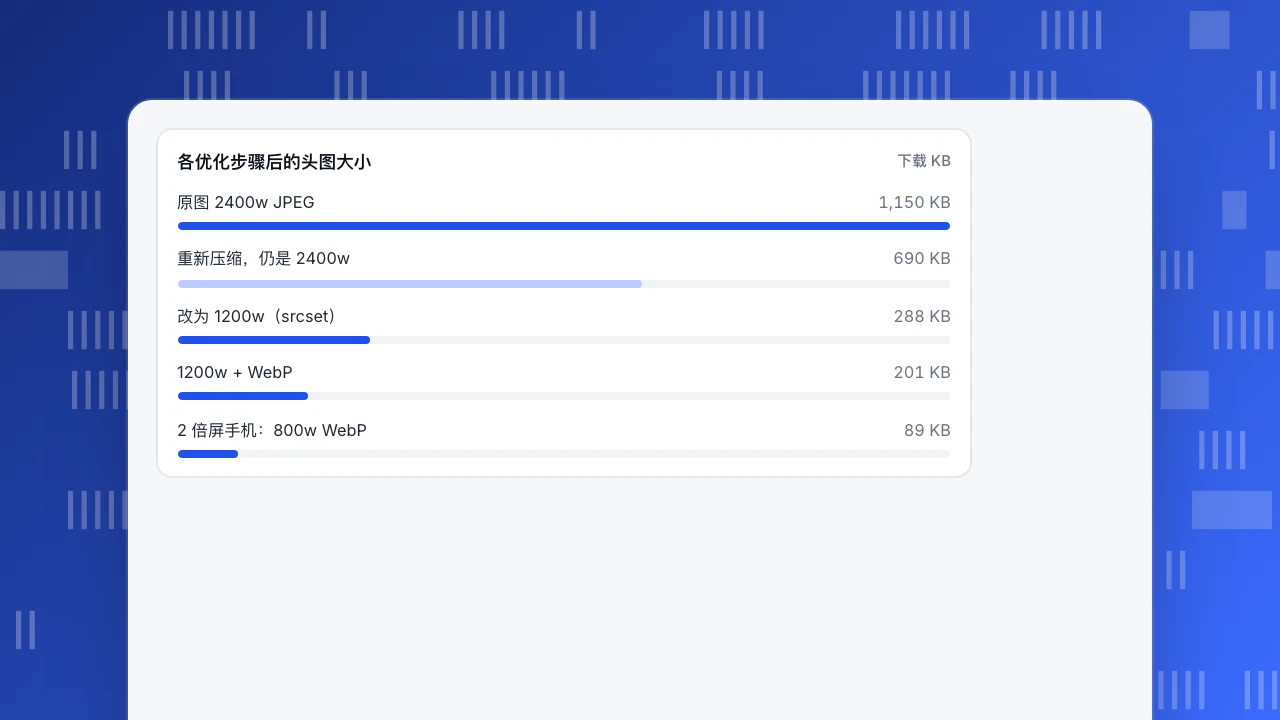
| 2400w(原图) | 3.24 MP | 全部 | 1,150 KB |
| 1600w | 1.44 MP | 44.4% | 511 KB |
| 1200w | 0.81 MP | 25.0% | 288 KB |
| 800w | 0.36 MP | 11.1% | 128 KB |
比较四种做法:
- 只压缩(保持 2,400 像素,降低质量重新编码,假设减少 40%):1,150 × 0.6 = 690 KB。
- 只改尺寸(srcset,电脑 1 倍屏拿到 1200w):288 KB,省 75%。
- 改尺寸再转 WebP(假设在相近观感下再减少 30%):288 × 0.7 = 201 KB,比原图小 82.5%。
- 2 倍屏手机(390 CSS 像素 × 2 = 需要 780 像素,所以挑 800w,同样是 WebP):128 × 0.7 = 89 KB。
减少 40% 和 30% 是这个算例的假设。实际能省多少取决于图片本身,用同样的肉眼对比方法测你自己的图。
LCP。修改前四段分别是:首字节 600 毫秒,加载延迟 900 毫秒(懒加载加上发现得晚),加载时长 1,400 毫秒,渲染延迟 100 毫秒,合计 3,000 毫秒,已经落在差的区间。
- 只压缩、仍懒加载:600 + 900 +(1,400 × 0.6 = 840)+ 100 = 2,440 毫秒。
- 只改优先级(去掉懒加载、加
fetchpriority="high",加载延迟降到 100 毫秒),文件不变:600 + 100 + 1,400 + 100 = 2,200 毫秒。 - 改优先级 + 改尺寸 + WebP:加载时长按比例变成 1,400 × 201 ÷ 1,150 = 245 毫秒,合计 600 + 100 + 245 + 100 = 1,045 毫秒。
只压缩,页面停在 2,440 毫秒。在这一张图上把尺寸和优先级改对,降到了 1,045 毫秒。本节之后的图从字节角度展示同一件事。
各优化步骤后的头图大小
下载 KB第 3 步:选格式
尺寸和优先级都对了,格式才是下一个杠杆。MDN 的图片格式指南总结了各自的取舍:
- 照片:在相近质量下,WebP 或 AVIF 通常比 JPEG 压得更小。JPEG 仍是稳妥的兜底。
- 截图、示意图和线稿:用 PNG 或无损 WebP 这类无损格式,边缘保持锐利。
- Logo 和图标:只要有矢量版本就用 SVG,任何屏幕都清晰,不用多准备文件。
- 动图:用 WebP、AVIF 或一小段视频代替体积很大的 GIF。
需要照顾旧浏览器时,现代格式配兜底:
<picture>
  <source type="image/avif" srcset="hero-1200.avif 1200w, hero-800.avif 800w" sizes="(max-width: 600px) 100vw, 1200px">
  <source type="image/webp" srcset="hero-1200.webp 1200w, hero-800.webp 800w" sizes="(max-width: 600px) 100vw, 1200px">
  <img src="hero-1200.jpg" width="1200" height="675" alt="木架上的陶瓷马克杯">
</picture>
浏览器采用它支持的第一个 <source>,都不支持时退回 <img>。本节之后的格式对照表列出了每种格式擅长什么。
| 格式 | 适合 | 压缩方式 | 透明 / 动图 |
|---|---|---|---|
| JPEG | 照片(兜底) | 有损 | 不支持 / 不支持 |
| PNG | 截图、示意图、需要透明的图 | 无损 | 支持 / 不支持(APNG 可做动图) |
| WebP | 照片和图形;多数情况下可替代 JPEG、PNG 和 GIF | 有损或无损 | 支持 / 支持 |
| AVIF | 最在意体积的照片 | 有损或无损,通常比 WebP 更小 | 支持 / 支持 |
| SVG | Logo、图标、示意图 | 矢量(文本格式) | 支持 / 可用 CSS 或 SMIL |
| GIF | 老式简单动图 | 无损,256 色 | 单一透明色 / 支持 |
根据 MDN 图片格式指南整理。需要照顾旧浏览器时,在
第 4 步:压缩到看不出差别为止
压缩是在字节和观感之间做取舍,每张图合适的设置都不一样。一个实用的流程:
- 从比你以为的更低开始。照片按 JPEG 或 WebP 质量 75–80 导出,和原图按原始尺寸(1:1)对比,而不是缩小到适合屏幕再看。
- 盯住难处理的地方:人脸、皮肤、天空渐变、细小文字。色带和块状边缘最先在这些地方出现。
- 去掉元数据。相机 EXIF、用不到的色彩配置文件、GPS 坐标都会占字节,GPS 还可能暴露照片拍摄地点。
- 不要反复压缩已经压缩过的文件。每次有损保存都会增加瑕疵。保留一份高质量原图,从它导出。
- 把它自动化:放进构建或上传流程,新图片自动得到同样处理。
偶尔处理一批图,可以用 TapCub 免费的图片压缩工具,它在浏览器里运行:一次最多拖入 60 张 JPG、PNG 或 WebP,设置质量、最大尺寸或目标文件大小,转成 WebP 或 AVIF,对比前后效果再下载。图片不会上传,EXIF 和 GPS 信息会被去掉。
分发是最后一步。图片网址带版本号、缓存时间设长,回访的访客就什么都不用下载。图片 CDN 能按请求缩放和转格式,商品图很多时能省掉构建阶段的工作;值不值得用取决于你的流量,而且它输出的图片同样适用上面的顺序。
怎样确认改了有用
分两处检查。
- 改完马上做实验室检查。用 Lighthouse 或网页测速工具测一下这个页面。确认 LCP 元素仍是你优化的那张图、它已不再懒加载,图片相关的审计也不再把它列为尺寸过大。
- 之后几周看真实用户数据。对比改动前后,被改页面上真实访客 LCP 的第 75 百分位,手机和电脑分开看。网络较慢的手机通常从小文件里获益最多。
多快才算够快、LCP 和其他加载指标是什么关系,见多快的页面加载时间算好和网站性能指标。如果图片没问题、页面还是慢,去看脚本:怎样减少主线程工作和网站加载慢怎么查。
在 TapCub 里检查图片优化效果
还是算例里那家网店:懒加载的 2,400 像素头图,现在改了尺寸、转了格式、提了优先级。TapCub 告诉你真实访客的 LCP 有没有变化。
- 找出值得改的页面。在监测 › 性能里,「最慢页面」列表按 P75 最大内容绘制排序。首页、分类页、商品页这类图片多的模板,通常排在前面。
- 看是哪些访客在等。把 LCP 趋势按设备拆开。如果手机端 P75 远高于电脑端,手机下载了过大的文件是常见原因,这时 srcset 那一步最关键。
- 把服务器时间和下载时间分开。「加载拆分」把一次页面加载分成后端响应(首字节时间)、网络传输和前端渲染三段。头图改好后,缩短的应该是传输;如果后端占大头,图片就不是主要问题。
- 对比改动前后。这个页面没有「对比上一周期」,所以先记下发版前几周的 P75,再看发版后同样长度的几周。样本少的页面数字会跳,等两个时间段都攒够加载次数再比较。
TapCub 记录的是 LCP 数值,不记录哪个元素是 LCP 元素;头图是不是 LCP 元素,到开发者工具或 Lighthouse 里确认。在 TapCub 里查看 Core Web Vitals 详细说明了这个页面。
常见问题
网页用什么图片格式好?
没有放之四海皆准的答案。照片用 WebP 或 AVIF,在相近质量下通常比 JPEG 小;需要照顾旧浏览器就保留 JPEG 兜底。截图和示意图用 PNG 或无损 WebP,Logo 和图标用 SVG。不过格式是第二步:一张按两倍显示尺寸输出的图,浪费的字节比任何格式选择能省下的都多。
网站图片应该多大尺寸?
按每张图显示的最大宽度,乘以你要支持的像素密度。显示宽度 1,200 CSS 像素的头图,普通屏幕要 1,200 像素,2 倍屏要 2,400 像素。生成几个宽度的版本,让 srcset 和 sizes 按设备挑选,手机就会下载 800 像素的版本,而不是电脑版文件。
怎样压缩图片又不损失画质?
从高质量原图按 JPEG 或 WebP 质量 75–80 导出,按原始尺寸(1:1)和原图对比,重点看人脸、渐变和文字。看不出差别,就再往低试。去掉 EXIF 和 GPS 元数据,不要反复保存已经压缩过的文件;截图和示意图这类边缘要锐利的图,用无损压缩。
所有图片都应该懒加载吗?
不应该。折叠线以下的图片懒加载,首屏主图永远不要。web.dev 建议不要给 LCP 图片加懒加载,因为这会推迟它的下载。在上面的算例里,还没改尺寸,只是去掉头图的懒加载、加上 fetchpriority,LCP 就从 3,000 毫秒降到了 2,200 毫秒。不管懒不懒加载,每张图都要写宽高。
图片优化对 SEO 有帮助吗?
间接有。Google 建议做好 Core Web Vitals,而优化头图往往是改善 LCP 最快的办法。描述清楚的文件名和替代文字,能帮图片出现在图片搜索里,也让页面更无障碍。页面没回答搜索的问题,优化图片也救不了;但页面回答得好时,LCP 太慢会拖它后腿。
另见:Expires 头和 Cache-Control:该设什么、怎么检查。
资料来源
这篇文章对你有帮助吗?
我们会根据反馈修改和补充这篇内容。
提交没有成功,请稍后再试。
谢谢你的反馈,我们会据此改进这篇内容。你已经反馈过这篇了,谢谢。