减少主线程工作,先找出长任务(超过 50 毫秒的任务)归哪个脚本,再删除、延后或拆分它们,压缩代码放在最后。主线程忙,用户感觉到的是交互变慢,也就是 INP 变差;而占大头的往往是第三方脚本。下面讲这条审计、归属步骤、一个算例,以及怎样用真实用户数据验证。
读完你会知道
- 主线程忙表现为交互变慢:修得好不好看真实用户 INP,不看 Lighthouse 分数
- 先把长任务归到具体来源,第三方脚本往往占大头
- 先删、延后、拆分,再压缩;传输压缩减的是字节,不是主线程时间
「减少主线程工作」指的是什么
浏览器的主线程承担了页面的大部分工作:解析 HTML、计算样式、布局和绘制页面,以及执行 JavaScript。它一次只能做一件事。Lighthouse 的「Minimize main-thread work(减少主线程工作)」审计会在页面加载期间主线程忙碌超过 4 秒时报出来,并按类别拆分这段时间。
下面两个概念会贯穿全文:
- 长任务:运行超过 50 毫秒的任务。它运行期间,页面没法响应点按、点击或按键。
- 长任务的阻塞时间:任务时长减去 50 毫秒。一个 120 毫秒的任务,阻塞时间是 70 毫秒。Lighthouse 把从首次内容绘制到页面稳定可交互之间所有长任务的阻塞时间相加,就是总阻塞时间(TBT)。
这条审计告诉你主线程很忙,但不告诉你是哪个脚本让它忙。动代码之前,要先回答的正是这个问题。
为什么主线程忙,表现出来是交互变慢
加载期间,用户很少直接感觉到「主线程工作」。他们感觉到的是:点了按钮,半秒钟没反应。衡量这段延迟的指标就是下次绘制交互(INP):从一次交互到浏览器画出下一帧的时间。
web.dev 把每次交互拆成三段:
- 输入延迟:事件处理函数开始执行之前的等待。用户点按时如果正好有长任务在跑,这次点按要等它跑完。
- 处理时长:事件处理函数本身运行的时间。
- 呈现延迟:处理函数跑完到下一帧出现的时间,包括样式、布局和绘制。
主线程忙会把三段都拉长,其中输入延迟受影响最大。INP 不超过 200 毫秒为良好,超过 500 毫秒为差,按真实页面加载的第 75 百分位判断,手机和电脑分开算。一个页面在快速笔记本上跑 Lighthouse 能过关,手机用户的 INP 照样可能不及格,因为同一段 JavaScript 在手机 CPU 上要慢好几倍。
由此得出的规则:Lighthouse 审计只当线索,真正要改善的结果是真实用户的 INP。
哪些算主线程工作
Lighthouse 把忙碌时间分成六类,Chrome 文档给每一类配了对应的修法:
| 类别 | 包含什么 | 常见修法 |
|---|---|---|
| 脚本执行(Script evaluation) | 运行 JavaScript,包括第三方代码 | 删除或延后第三方代码,给输入处理函数做防抖,把计算移到 Web Worker |
| 脚本解析与编译 | 把下载的 JavaScript 变成可执行代码 | 代码分割,删掉没用到的代码 |
| 样式与布局 | 重新计算样式和元素位置 | 简化选择器,避免布局抖动,缩小布局范围 |
| 渲染 | 绘制像素、合成图层 | 动画只改合成层属性(transform、opacity),缩小重绘区域 |
| 解析 HTML 和 CSS | 读取标记和样式表 | 内联关键 CSS、其余延后,控制 DOM 规模 |
| 垃圾回收 | 释放脚本不再使用的内存 | 少创建短命对象,留意内存增长 |
在 JavaScript 较重的页面上,脚本执行通常是最大的一行;web.dev 也指出,解析、编译和执行 JavaScript 往往是主线程工作的头号来源。但「脚本执行」涵盖页面上所有脚本,你自己的和别人的都在里面。只看类别,看不出该改谁的代码。
先找出长任务从哪里来
动代码之前,先花十分钟做归属。下面的步骤用 Chrome 开发者工具,其他浏览器的性能分析器思路一样。
- 录一次接近真实的加载。打开开发者工具 › Performance,把 CPU 节流设为 4 倍或 6 倍降速,让笔记本表现得更像一台中端手机,然后录一次刷新。再录一段:依次点击页面上的主要控件,比如菜单、筛选、「加入购物车」。
- 找出长任务。在 Main 轨道里,长任务的右上角带红色标记。记下每个任务的时长和发生时间:是在加载期间,还是正好在你点击的时候。
- 按来源分组。在 Bottom-up 页签里按域名分组。这样每个长任务都有了「主人」:你自己的打包文件、标签管理器、嵌入的小组件、测试脚本。
- 换算成阻塞时间。每个来源,把它所有长任务的(时长 − 50 毫秒)加起来。按这个数排序,因为这是用户真正感觉得到的部分。
- 回到真实用户数据核对。实验室录制只代表一台设备、一种网络。对真实访客,Long Animation Frames API 可以报告慢帧期间跑了哪些脚本,用来确认线上是不是同样几个来源。
第 3 步里要特别留意第三方代码。标签管理器、营销像素、评价组件、测试工具都在你的主线程上跑自己的 JavaScript,而加它们的时候,团队里通常没人做性能分析。脚本还常常比用途活得久:活动结束了,测试有结论了,标签还留在页面上。
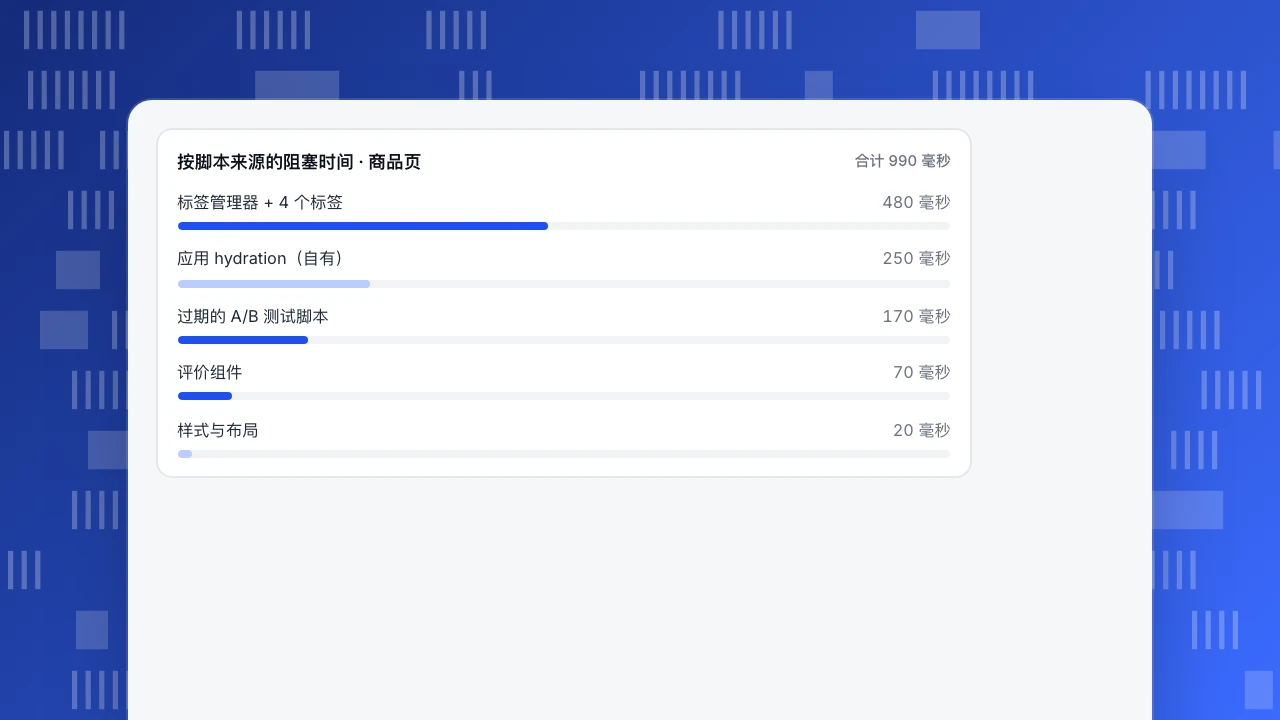
算例:990 毫秒阻塞时间归谁
示例数据。一个商品页在节流后的实验室录制中记录到这些长任务:
| 来源 | 长任务(毫秒) | 阻塞时间(毫秒) |
|---|---|---|
| 标签管理器 + 4 个营销标签 | 310、180、140 | 260 + 130 + 90 = 480 |
| 应用 hydration(自有代码) | 260、90 | 210 + 40 = 250 |
| A/B 测试脚本(测试 3 个月前已结束) | 220 | 170 |
| 评价组件 | 120 | 70 |
| 网页字体替换后的样式与布局 | 70 | 20 |
| 合计 | 长任务共 1,390 毫秒 | 990 |
第三方代码占 480 + 170 + 70 = 720 毫秒,即阻塞时间的 72.7%。网站自己的打包代码占 250 毫秒,即 25.3%。
下面比较两种方案。
方案 A:先压缩代码。对自有打包文件做压缩混淆和摇树优化,假设脚本时间减少 15%。两个 hydration 任务变成 221 毫秒和 76.5 毫秒,阻塞时间 171 + 26.5 = 197.5 毫秒。省下 52.5 毫秒,约占总量的 5%。至于 Gzip 或 Brotli,它们减少的是下载字节,对主线程时间毫无作用,因为浏览器要先解压再解析。
方案 B:先归属,再拆分或延后。
- 删掉已结束测试的 A/B 脚本:−170 毫秒。
- 4 个营销标签里删掉 2 个没人看数据的,标签管理器改到页面加载完成后再加载。剩下一个 150 毫秒的任务,仍然阻塞 100 毫秒,但已不在加载期间。
- 评价组件等它所在区域滚动进视口时再加载。它的 120 毫秒任务仍阻塞 70 毫秒,只是推后了,而且只影响滚到那里的访客。
- 把 hydration 按组件拆成每块不到 50 毫秒,块与块之间把主线程让出来。同样 350 毫秒的工作量,不再产生阻塞时间。
- 20 毫秒的样式与布局以后再处理。
方案 B 之后的阻塞时间:100 + 70 + 20 = 190 毫秒,减少 80.8%,加载期间只剩 20 毫秒的样式任务。差别不在于下了多少功夫,而在于顺序:方案 A 动的是 25% 那一块,方案 B 先动 73% 那一块。
按脚本来源的阻塞时间 · 商品页
合计 990 毫秒修复手段按收益排序
从上往下做。每一步,省下一毫秒的成本都比下一步低。
- 删掉不再值得留着的脚本。已结束的测试、停用的像素、重复的统计代码。只有删除才真正去掉工作量、而不是挪走工作量的办法。
- 延后或懒加载第三方代码。脚本用
async或defer加载,非必需的标签在 load 事件之后再启动,地图、视频、评价组件这类嵌入内容在接近视口时再加载。用一张静态占位图、点击后才加载真正的嵌入内容(常叫 facade,外观占位),能让笨重的播放器在有人要用之前完全不占主线程。 - 拆分自己的长任务。把循环和初始化拆成小块,块之间让出主线程,让输入先处理。支持的浏览器里,
await scheduler.yield()让你的后续工作排在其他排队任务前面;不支持时用 Promise 包一层setTimeout兜底。每块控制在 50 毫秒以内。 - 让事件处理函数少做事。先做用户看得见的更新,比如展开菜单、显示加载动画,统计上报和非视觉工作放到下一帧绘制之后。
- 把计算移出主线程。解析大段 JSON、过滤长列表、处理图片,都可以放进 Web Worker。Worker 碰不到 DOM,但也堵不住 DOM。
- 减少样式、布局和 DOM 的工作量。避免在循环里写完样式马上读布局属性,控制 DOM 规模,动画用
transform和opacity。 - 最后再减字节。代码分割和删掉没用到的代码能减少解析和编译时间。压缩混淆有一点帮助。传输压缩只帮下载,不帮主线程。
本节之后的对照表,按长任务的来源列出对应修法。
| 长任务来自哪里 | 修法 | 对主线程时间的影响 |
|---|---|---|
| 已结束的测试或停用活动的脚本 | 直接删除 | 工作量彻底去掉 |
| 标签管理器和营销标签 | 删掉没用的,其余在 load 事件后加载 | 移出加载期间,任务变少 |
| 嵌入内容(地图、视频、评价) | 接近视口时懒加载,或点击后再加载 | 推后执行,只影响需要它的访客 |
| 自己的初始化或 hydration | 拆成每块不到 50 毫秒,块间让出主线程 | 工作量不变,阻塞时间很少或没有 |
| 繁重的事件处理函数 | 先画出可见的更新,其余延后 | 输入延迟和处理时长变短 |
| 大量计算 | 移到 Web Worker | 离开主线程 |
| 打包文件里没用到的代码 | 代码分割,删除死代码 | 解析和编译时间变少 |
顺序很重要:越靠上的行,每花一小时能去掉或挪走的工作量越多。
为什么压缩代码排在最后
「减少 JavaScript」的建议常把两种成本混在一起。网络成本是传输的字节数,传输压缩和压缩混淆能降低它。主线程成本是解析、编译、运行代码的时间,只有少发代码或少跑代码才能降低它。
一个 400 KB 的打包文件,Brotli 压到 100 KB,到了浏览器还是要解压回 400 KB,再在主线程上解析。如果页面慢在某个第三方标签里一个 300 毫秒的任务,你自己仓库里的任何构建配置都碰不到它。所以顺序是:先归属,再删除、延后、拆分,最后才是压缩。压缩仍然值得做,只是不能拿它来解决这条审计。
确认真实用户变快了
Lighthouse 报告变干净,只能证明实验室录制变好了,不能证明访客的点按变快了。要确认这一点:
- 对比真实用户 INP 的第 75 百分位,发版前后各取同样长度的时间段。留出几周让页面加载数攒够;Chrome 公开的真实用户数据用 28 天窗口,可以当作下限参考。
- 按设备拆开。主线程优化对手机帮助最大。如果电脑端 INP 原本就是 90 毫秒,整体数字可能把手机端的大幅改善掩盖掉。
- 按页面拆开。改的是商品页模板,变化应该出现在商品页上,而不是博客。
- 防止退化。下个季度新加一个标签,这些成果就悄悄没了。所以持续的网站性能监控比一次性审计更重要。
真实用户监测(RUM)和实验室测试有什么不同、两者为什么对不上,另有文章专门讲。如果拖慢加载的主要是图片而不是脚本,看网页图片怎么优化;想做更全面的排查,看网站加载慢怎么查。
在 TapCub 里验证修复效果
还是上面那个商品页。实验室录制说阻塞时间从 990 毫秒降到了 190 毫秒,TapCub 要回答的是:访客的交互到底有没有变快。
- 发版前先读基线。打开监测 › 性能。五张卡片分别是最大内容绘制、累积布局偏移、交互到下一次绘制(INP)、首次内容绘制和首字节时间,各自对照良好和差的阈值。卡片切到 P75,再把趋势按页面和设备拆开,拿到商品页手机端的 INP。在 TapCub 里查看 Core Web Vitals 一文有这个页面的详细说明。
- 标记发版日。在标签清理和 hydration 拆分上线当天,到配置 › 日期标注加一条标注。它会显示在概览趋势图上,以后看流量的人知道那天改了什么。
- 对比两个日期范围。性能页没有「对比上一周期」,所以先选发版前的几周,记下商品页手机端的 P75 INP,再选发版后同样长度的几周。样本少的页面百分位会跳动,等两个时间段都攒够加载次数再下结论。
- 清楚它不告诉你什么。TapCub 报告的是指标数值,不告诉你哪个脚本造成了长任务,归属还是要在开发者工具里做。指标来自真实加载时的统计脚本,脚本被拦截或装的是旧版代码时,页面就是空的。单页应用里,这些数值描述的是首次页面加载,不是每次路由切换。
想对任意网址做一次实验室加真实用户的检查,可以用免费的网页测速工具,它把 Lighthouse 结果和 Chrome 真实用户数据放在一起显示。
常见问题
Lighthouse 里的「减少主线程工作」是什么意思?
这是 Lighthouse 的一项诊断:页面加载期间主线程忙碌超过 4 秒就会报出来。它把时间拆成脚本执行、解析与编译、样式与布局、渲染、HTML 和 CSS 解析、垃圾回收几类。审计只告诉你是哪一类,不告诉你是哪个脚本,所以要在开发者工具里录一次、按来源分组,才能找到时间花在谁的代码上。
什么是长任务?
长任务是主线程上运行超过 50 毫秒的一段工作。这段时间里页面无法响应输入,用户的点按如果落在任务中间,要等它跑完才处理。超出 50 毫秒的部分叫阻塞时间;把所有长任务的阻塞时间加起来,就能看出用户实际感觉得到的延迟有多少。
第三方脚本算主线程工作吗?
算。标签管理器、像素、聊天和评价组件、测试工具,都和你自己的代码在同一个主线程上运行 JavaScript,时间计在「脚本执行」里。上面的示例中,它们占了阻塞时间的 72.7%。不再需要的删掉,剩下的用 async 或 defer 加载,嵌入内容等接近视口时再加载。
压缩混淆 JavaScript 能解决主线程工作吗?
作用很小。压缩混淆能稍微减少解析时间;Gzip 或 Brotli 传输压缩减少的是下载体积,不是浏览器解析和运行代码的时间。在上面的算例里,压缩自有代码在 990 毫秒阻塞时间中只省下 52.5 毫秒,而删除、延后、拆分长任务省下了 800 毫秒。先归属长任务,再决定怎么改。
Web Worker 能减少主线程工作吗?
对不需要操作 DOM 的工作有效。繁重的解析、排序、过滤或图片处理可以放进 Web Worker,它在单独的线程上运行,再把结果传回来。Worker 不能直接更新页面,最后的 DOM 修改仍在主线程上完成。计算类工作交给 Worker,界面代码用任务拆分。
资料来源
- Minimize main thread work,Chrome for Developers(Lighthouse 文档)
- Optimize long tasks,web.dev
- Interaction to Next Paint (INP),web.dev
- Efficiently load third-party JavaScript,web.dev
- Long Animation Frames API,Chrome for Developers
这篇文章对你有帮助吗?
我们会根据反馈修改和补充这篇内容。
提交没有成功,请稍后再试。
谢谢你的反馈,我们会据此改进这篇内容。你已经反馈过这篇了,谢谢。