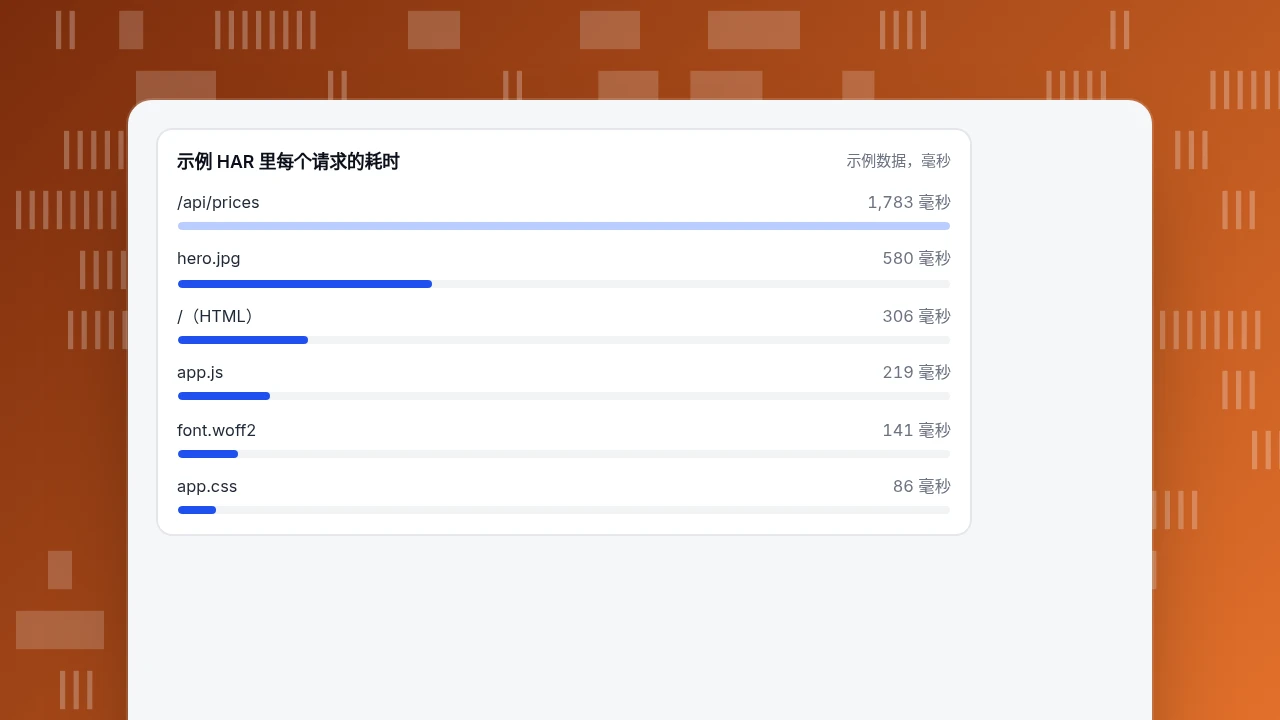
打开 HAR 文件,把它拖到 Chrome、Edge 或 Firefox 开发者工具的网络面板上,或点「导入 HAR」;它也是纯 JSON,用文本编辑器或 jq 就能读。先检查里面有没有 Cookie 和令牌。然后按总时长排序,把最慢的请求拆成各阶段:在六个请求的示例里,最慢请求的 92.5% 是服务器等待,第二慢请求的 82.8% 是下载。
读完你会知道
- 把 HAR 拖到开发者工具的网络面板上打开,或用文本编辑器、jq 读 JSON;分享之前先检查 Cookie 和令牌
- 按总时长排序,再把最慢请求拆成 wait(服务器)和 receive(下载),就知道该用哪种修法
- HAR 里 -1 表示不适用,ssl 包含在 connect 里,请求的 time 是不为 -1 的各项计时之和
你要打开的,是一次页面加载的 JSON 记录
HAR(HTTP Archive)文件是纯 JSON。它记录浏览器加载一个页面时发出的每一个请求,每个请求都有网址、请求头、状态、大小和一份计时拆分。因为是 JSON,你可以用三种方式打开,各有用处:
| 打开方式 | 适合做什么 | 需要什么 |
|---|---|---|
| 浏览器开发者工具(网络面板) | 看瀑布图、点进单个请求 | Chrome、Edge 或 Firefox |
文本编辑器或命令行(jq、Python) | 快速找出最慢的请求、写脚本、处理大文件 | 不需要,或者装 jq |
| 在线 HAR 查看器 | 不开开发者工具快速看一眼 | 要上传文件,所以只适合不含敏感信息的抓包 |
如果你还需要生成 HAR,怎样抓取见帮助文章怎样抓取 HAR 文件,格式本身的解释见术语条目 HAR 文件。本文从你已有的文件开始,讲怎样在里面找到慢的那个请求。
先检查文件里有没有敏感信息
HAR 可以包含浏览器发出和收到的一切,包括会话 Cookie 和授权头,所以在检查之前,把它当作密码对待。Chrome 开发者工具的文档介绍了两种导出方式:默认的脱敏导出会去掉 Cookie、Set-Cookie 和 Authorization 头,要包含它们,需要另外打开「允许生成包含敏感数据的 HAR」这个设置。
分享或上传 HAR 之前,这样做:
- 在文本编辑器里打开,搜索
cookie、authorization、token、password和session。 - 如果出现了真实的值,要么重新导出脱敏版本,要么把值换成占位符。
- 含有敏感数据的文件不要拖进在线查看器,在本地打开。
响应正文和请求头是分开的:连内容一起导出的 HAR 可能包含每个响应的完整文本,比如账户页面。如果抓包来自登录状态,要搜索姓名、邮箱,以及任何能识别个人的内容。
方式 1:在 Chrome 开发者工具里打开
- 打开开发者工具(F12),进入网络面板。
- 把
.har文件拖到请求表上,或者点操作栏里的导入 HAR。请求就会像刚刚录制的一样出现,开发者工具会给导入的请求显示发起者。 - 右键点请求表的表头,把鼠标放到瀑布上选择排序方式:开始时间、响应时间、结束时间、总时长或延迟。按总时长排序,最慢的请求就排在最前。
- 点一个请求,打开时间标签页。你会看到 Chrome 文档里记录的各阶段:排队、停滞、DNS 查询、初始连接(含 TLS 握手)、请求已发送、等待(TTFB)和内容下载。
在瀑布图的条形里,浅色部分是等待时间,深色部分是下载时间,所以长长的浅色条意味着服务器回应得慢,长长的深色条意味着下载的内容大或者慢。
算例:在六个请求的 HAR 里找出慢的那个
下面是一份示例 HAR,只留下关键部分,一个条目:
{
  "startedDateTime": "2026-11-20T09:00:00.500Z",
  "time": 1783,
  "request": { "method": "GET", "url": "https://shop.example/api/prices" },
  "response": { "status": 200 },
  "timings": { "blocked": 120, "dns": -1, "connect": -1, "send": 1, "wait": 1650, "receive": 12 }
}
示例数据:一个虚构商店页面的六个请求,计时单位是毫秒。
| 请求 | blocked | dns | connect(含 ssl) | send | wait | receive | time |
|---|---|---|---|---|---|---|---|
| shop.example/ | 2 | 18 | 40(25) | 1 | 210 | 35 | 306 |
| shop.example/app.css | 3 | -1 | -1 | 1 | 60 | 22 | 86 |
| shop.example/app.js | 3 | -1 | -1 | 1 | 75 | 140 | 219 |
| shop.example/hero.jpg | 4 | -1 | -1 | 1 | 95 | 480 | 580 |
| shop.example/api/prices | 120 | -1 | -1 | 1 | 1,650 | 12 | 1,783 |
| cdn.example/font.woff2 | 5 | 22 | 35(20) | 1 | 48 | 30 | 141 |
按 HAR 格式的定义核对这张表。每个计时的单位都是毫秒。值为 -1 表示该阶段不适用,比如复用已有连接时 connect 是 -1。ssl 的时间已经包含在 connect 里,不会再加一次。条目的 time 是不为 -1 的各项计时之和。第一行:2 + 18 + 40 + 1 + 210 + 35 = 306,其中 TLS 的 25 毫秒在那个 40 里面。价格请求:120 + 1 + 1,650 + 12 = 1,783。
现在来读:
- 最慢的请求是
/api/prices,1,783 毫秒。 其中wait是 1,650 毫秒,占 1,650 ÷ 1,783 = 92.5%。浏览器 1 毫秒就把请求发出去了,然后一直在等。这是服务器的时间(或者上游服务慢),不是网络,也不是文件大小。要在服务器一侧修:缓存、查询或者上游调用。 - 第二慢的是
hero.jpg,580 毫秒。 这里receive是 480 毫秒,占 480 ÷ 580 = 82.8%。服务器 95 毫秒就回应了,但文件下载用了 480 毫秒:文件很大。要压缩、缩小尺寸或改用现代图片格式。 - 价格请求的
blocked120 毫秒,是请求发出前在队列里的时间,通常意味着浏览器还有别的请求在争抢连接。
同一个页面,两个不同的问题,需要两种不同的修法,计时告诉了你是哪一种,不用猜。六个 time 加起来是 3,115 毫秒,它不是页面加载时间,因为请求是重叠进行的;决定终点的是瀑布图,不是总和。
示例 HAR 里每个请求的耗时
示例数据,毫秒方式 2:用命令行或脚本找
HAR 很大时,可以直接去看数字。装了 jq 的话,列出最慢的三个请求:
jq -r '.log.entries | sort_by(-.time)[:3][] | [.time, .timings.wait, .timings.receive, .request.url] | @tsv' page.har在示例上运行,会依次打印价格请求、主图和 HTML。用 Python 做同样的事:
import json
har = json.load(open("page.har"))
for e in sorted(har["log"]["entries"], key=lambda e: -e["time"])[:3]:
    t = e["timings"]
    print(e["time"], t["wait"], t["receive"], e["request"]["url"])
两项检查让你不走偏。其一,先看开头的 log.version 和 log.creator,知道是哪个工具写的文件;有些导出工具省略可选的计时,总和就对不上。其二,如果某个条目的 time 比各项计时之和大得多,说明导出工具把额外的时间放在了别处,对单个阶段的数字要少信一些。
常见的计时形态各代表什么
| 时间标签页或 HAR 里的形态 | 通常意味着 | 可以试什么 |
|---|---|---|
wait(TTFB)很长 | 服务器慢,或者上游服务慢 | 缓存、数据库或 API 优化、更近的服务器 |
receive 很长 | 响应大,或者网络慢 | 压缩、缩小、拆分文件 |
blocked 很长 | 在等空闲连接或更高优先级的请求 | 减少请求、预加载重要的那个 |
dns 或 connect 很长 | 第一次访问某个主机,或主机很多 | 减少第三方主机、预连接 |
| 状态 4xx 或 5xx | 请求失败 | 打开它,读响应 |
| 许多大小相同的请求 | 循环或轮询 | 检查发出这些请求的脚本 |
HAR 是一台机器、一个网络下的一次抓取。多抓两三次,只有模式重复出现,才当真。想看所有真实访客的分布,见下文。
| 形态 | 通常意味着 | 可以试什么 |
|---|---|---|
| wait(TTFB)很长 | 服务器慢,或上游慢 | 缓存、查询或 API 优化、更近的服务器 |
| receive 很长 | 响应大,或网络慢 | 压缩、缩小、拆分文件 |
| blocked 很长 | 在等空闲连接 | 减少请求、预加载重要的那个 |
| dns 或 connect 很长 | 第一次访问某主机,或主机很多 | 减少第三方主机、预连接 |
| 状态 4xx 或 5xx | 请求失败 | 打开它,读响应 |
| 许多大小相同的请求 | 循环或轮询 | 检查发出请求的脚本 |
HAR 是一台机器上的一次抓取;多抓两三次,再相信某个模式。
怎样把 HAR 和 TapCub 配合起来用
TapCub 不打开也不解析 HAR 文件,它的数据导入页接受 CSV 事件、CSV 用户属性和服务器日志,不接受 HAR。TapCub 给你的是 HAR 缺少的背景:哪个页面对真实访客来说慢,这样你就知道该抓哪个页面。
- 选出要抓的页面。 在监测 › 性能里按页面分组,看最慢页面列表,它按 P75 最大内容绘制排序。一份 HAR 的价值,取决于你选的页面。
- 预判 HAR 会显示什么。 同一份报表里的加载拆分,把一次加载分成后端响应(首字节)、网络传输和前端渲染。后端占比大,指向像价格请求那样的长
wait;网络占比大,指向像主图那样的长receive。 - 按上文抓取并打开 HAR,印证判断。
- 同时看错误。 如果 HAR 里有请求返回 4xx 或 5xx,监测 › 错误会显示该页面上是否也有脚本错误影响了真实访客。
- 修复之后,在配置 › 日期标注里加上发布日期,等新的访问进来后,到监测 › 性能重新看该页面的 P75。真实访客才是检验,你的 HAR 只是诊断。
如果页面性能报表是空的,可能是脚本被拦截或版本过旧,因为 TapCub 不用服务器时间去估算。
FAQ
怎样打开 HAR 文件?
把它拖到 Chrome、Edge 或 Firefox 开发者工具的网络面板上,或点「导入 HAR」。它是纯 JSON,所以也可以用文本编辑器打开,或者用 jq 或 Python 按时间给请求排序。
用什么程序能打开 HAR 文件?
任何浏览器的开发者工具、文本编辑器、命令行 JSON 工具,或者在线 HAR 查看器。来自登录状态的文件,优先用本地工具,因为上传会让文件离开你的机器。
分享 HAR 文件安全吗?
检查之前不安全。HAR 文件可能包含 Cookie、授权头和响应正文。Chrome 的默认导出会去掉 Cookie、Set-Cookie 和 Authorization 头,但发送之前,仍应在文件里搜索令牌和个人数据。
怎样在 HAR 里找出最慢的请求?
按每个请求的 time 排序,或者在开发者工具里按总时长排序,再把它拆成各阶段。示例里 /api/prices 用了 1,783 毫秒,其中 wait 占 1,650 毫秒,指向服务器而不是网络。
HAR 计时里的 -1 是什么意思?
表示该阶段不适用于这个请求,比如不需要新建连接。条目的 time 等于不为 -1 的各项计时之和,ssl 的时间已经包含在 connect 里。
资料来源
- Chrome for Developers。网络功能参考:拖放或导入 HAR、脱敏导出、时间标签页的各阶段、瀑布图排序。核对日期 2026-11-20。
- Web Performance Working Group(W3C)。HTTP Archive(HAR)1.2 草案:计时字段单位为毫秒,-1 表示不适用,ssl 包含在 connect 里,time 是各项计时之和。这是一份标为废弃的历史草案,但导出工具都遵循它的格式。核对日期 2026-11-20。
这篇文章对你有帮助吗?
我们会根据反馈修改和补充这篇内容。
提交没有成功,请稍后再试。
谢谢你的反馈,我们会据此改进这篇内容。你已经反馈过这篇了,谢谢。