提示框(tooltip)是由用户触发的一条简短信息,用来解释它所附着的那个元素。好的例子有图标标签、字段说明、按钮被禁用的原因,以及被截断的完整名称。要检查它们有没有被用到,就在每个提示框显示时触发一个事件,再看展示率和人们接下来做了什么。
读完你会知道
- 完成任务所需的信息要一直显示在页面上,提示框会消失
- 要支持键盘焦点,并满足 WCAG 1.4.13:可关闭、可悬停、持续
- 示例中,禁用按钮的提示框被 40.0% 的符合条件的浏览打开,这些人的保存率是 64.0%,对比 32.0%,这是个线索,要用随机分流来验证
什么是提示框(tooltip),什么不是?
提示框(tooltip)是用户与界面元素(图标、链接、按钮或图片)交互时出现的一条简短信息。Nielsen Norman Group 的指南补充了两条限制,让这个词保持有用:提示框是由用户触发的(自己弹出来宣布新功能或带人走流程的提示,不算提示框),并且是贴着上下文的(它解释自己所附着的那个元素,而不是整个任务)。
这个区分对测量也很重要。提示框在有人要求时才显示,所以它有没有显示,是关于这个人的信号。引导教程是向每个人展示的,它的展示说明不了意图。引导教程见 交互式产品引导。
好的提示框例子是什么样的?
八种模式覆盖了大部分用法。下表给出示例文案,让你看到好的提示框有多短,以及让每一种成立的规则。
| # | 模式 | 出现的位置 | 示例文案 | 为什么有效 |
|---|---|---|---|---|
| 1 | 图标标签 | 没有文字的工具栏图标 | 「导出为 CSV」 | 说出图标自己说不出的动作 |
| 2 | 字段说明 | 表单字段旁 | 「我们用邮编来计算税费。」 | 解释为什么要问,减少犹豫 |
| 3 | 禁用原因 | 被禁用的按钮 | 「添加标题后才能保存。」 | 告诉人们要改什么,而不是留一个死按钮 |
| 4 | 完整内容 | 被截断的名称或路径 | 完整的项目名称 | 显示布局不得不砍掉的部分 |
| 5 | 术语解释 | 缩写或行话 | 「MRR:月度经常性收入」 | 就地解释一个词,不用跳页 |
| 6 | 快捷键提示 | 有键盘快捷键的按钮 | 「搜索(按 /)」 | 在人已经在这里时,教给他更快的路径 |
| 7 | 图表数值 | 图表里的一根柱或一个点 | 「3 月:4,210 次访问」 | 给出图表放不下的准确数字 |
| 8 | 状态说明 | 状态徽标 | 「已暂停:11 月 3 日付款失败」 | 给出标签背后的原因 |
看看这些例子的共同点:每一条都是一句短话,没有一条重复它所在元素的标签,也没有一条包含完成任务必须知道的信息。
| 模式 | 示例文案 | 为什么有效 |
|---|---|---|
| 图标标签 | 导出为 CSV | 说出图标说不出的动作 |
| 字段说明 | 我们用邮编来计算税费。 | 解释为什么要问 |
| 禁用原因 | 添加标题后才能保存。 | 说明要改什么 |
| 完整内容 | 完整的项目名称 | 显示布局砍掉的部分 |
| 术语解释 | MRR:月度经常性收入 | 就地解释一个词 |
| 状态说明 | 已暂停:11 月 3 日付款失败 | 给出标签背后的原因 |
完整图集八种模式里的六种;每一条都是一句短话。
什么规则能分出好坏提示框?
根据下面的出处,五条规则值得遵守。
- 重要信息别放在提示框里。 Nielsen Norman Group 的检验是:「这条信息是完成任务所必需的吗?」如果是,就让它一直显示在屏幕上。密码规则和必填字段的格式,是经典的错误:提示框会消失。
- 不要重复标签。 在已经写着「删除」的按钮上再弹出「删除」,只是添乱。
- 除悬停外,也要支持键盘焦点。 只在鼠标悬停时出现的提示框,键盘用户碰不到。WAI-ARIA 创作实践里的提示框模式使用
role="tooltip",用aria-describedby把触发元素和它关联起来,焦点保持在触发元素上,并用 Esc 关闭提示框。 - 满足 WCAG 2.2 成功标准 1.4.13 的三个条件。 悬停或聚焦时出现的内容必须可关闭(不用移动指针或焦点就能关,例如按 Esc)、可悬停(指针可以移到它上面而它不消失)、持续(保持到悬停或焦点移开、用户关闭,或信息不再有效)。
- 不要在触屏上依赖提示框。 它们依赖悬停,主要用于桌面。触屏上的对应物是弹出提示:一个「i」或「?」图标,点按打开,点别处关闭。
哪些提示框错误最常见?
- 把要求藏起来。 「密码必须 12 位」只在悬停时显示。人们输入 8 位、失败,然后才发现提示框。
- 挡住它所说明的东西。 提示框盖在它解释的字段上,会迫使人们把指针移开,然后丢掉它。把它放在元素旁边。
- 用法不一致。 一些图标有提示框,相似的另一些没有,人们就会不再去看。如果只有一部分元素需要解释,Nielsen Norman Group 建议换一种模式,例如弹出提示。
- 对比度低。 白底上的浅灰文字很难读,对视力较弱的人尤其如此。
- 文字太长。 提示框里放一段话,就不再是提示了。把它挪到帮助页并链过去。邻近的错误也可参考 糟糕的 UX 例子。
怎样检查提示框有没有被用到?
你看不到有没有被使用的提示框,只是一个猜测。在它显示时发一个事件,带上几个属性,就能测量。
| 事件 | 何时触发 | 有用的属性 |
|---|---|---|
tooltip_shown | 提示框变为可见 | tooltip_id、trigger(hover、focus 或 tap)、page |
tooltip_link_clicked | 点击了其中的链接(如果有) | tooltip_id、target |
四条规则让数据保持干净:
- 延迟后再触发。 指针只是路过就弹出的提示框,没人会读。只在指针或焦点停留 300–500 毫秒之后才算作显示。
- 用稳定的 id。
tooltip_id=billing_zip_help永远不变,即使你改了文案。 - 属性里不放文字。 发 id,不发那句话,更不要发访客输入的任何内容。
- 定义分母。 展示率是展示次数 ÷ 提示框所在页面或元素的浏览次数。没有分母,计数只会随流量上升。
要读两个数字:展示率(展示 ÷ 符合条件的浏览)和后续行动率(看到之后做了预期下一步的人的占比,与没看到的人比较)。
使用报告是什么样的?
示例数据:设置和结算流程中的四个提示框,一个月。
| 提示框 | 符合条件的浏览 | 展示 | 展示率 | 下一步 | 看过提示框 | 没看过 |
|---|---|---|---|---|---|---|
| 账单邮编说明 | 4,000 | 520 | 13.0% | 字段填写无误 | 520 人中 478 = 91.9% | 3,480 人中 3,000 = 86.2% |
| 导出图标标签 | 6,200 | 1,860 | 30.0% | 点击导出 | 1,860 人中 763 = 41.0% | 4,340 人中 521 = 12.0% |
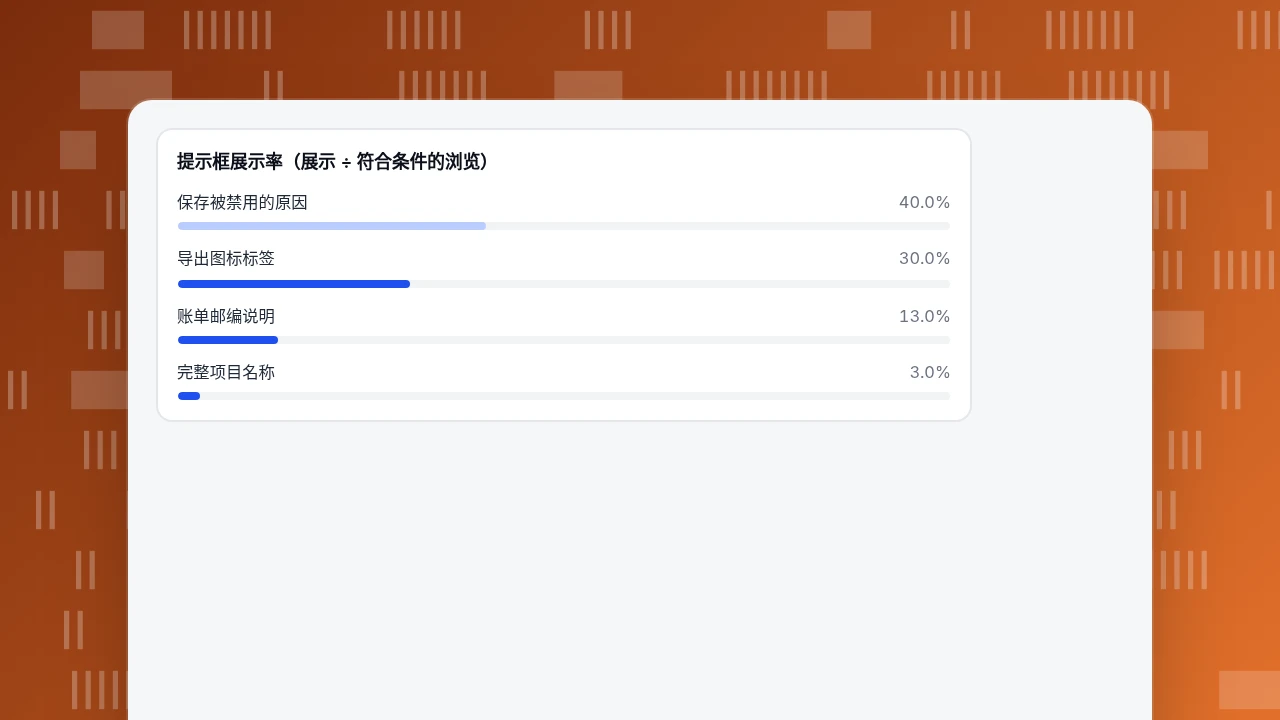
| 保存被禁用的原因 | 2,500 | 1,000 | 40.0% | 补上缺失字段后保存 | 1,000 人中 640 = 64.0% | 1,500 人中 480 = 32.0% |
| 完整项目名称 | 9,000 | 270 | 3.0% | 无 | 无 | 无 |
读法:
- 禁用原因提示框物有所值。 遇到被禁用的「保存」按钮的人里,四成会打开它,他们保存的比率是另一些人的两倍(64.0% 对 32.0%)。因为它解释的是一个被阻止的操作,可以考虑把同样这句话直接显示在按钮旁边。
- 导出图标标签起到了标签的作用。 30% 的浏览会打开它,这些人点击导出的比率是 41.0%。比率高,部分原因是会悬停的人本来就更感兴趣。
- 邮编说明改变的人数不多。 13.0% 的人会打开它,无误完成的比率高出 5.7 个百分点(91.9% 对 86.2%)。值得保留,维护成本也低。
- 完整项目名称几乎没人用。 3.0% 的使用率说明这条信息大概更适合放进布局,比如把这一列加宽。
关于因果的提醒:打开提示框的人不是随机样本。他们更好奇或更困惑,所以「看过」与「没看过」之间的差别只是线索,不是证明。要证明效果,把提示框随机展示给一半的人再对比。你可以在自己的产品里这样做;统计只负责衡量结果。
提示框展示率(展示 ÷ 符合条件的浏览)
拿到这些数字之后该怎么做?
- 你认为重要的提示框,展示率低于 5%? 人们不知道它在那里。加一个明显的提示,比如「?」图标,或把内容放到页面上。
- 展示率高,但后续行动率并不比没看的人好? 提示框被读了,但没有帮助。重写它,或者修掉它想解释的问题。
- 表单字段上的提示框展示率很高? 标签多半不清楚。修标签,把提示框留作备份。
- 看过提示框的人后续行动率高很多? 用随机分流,测试一个更显眼的版本(例如行内帮助文字)和悬停版本。
- 展示率接近零、对结果也没有差别的提示框,撤掉。 提示框少了,留下的就更一致。
在 TapCub 里怎么衡量提示框的使用?
TapCub 不做提示框,也不做实验。它衡量提示框有没有被用到。
- 发送事件。 在页面上,延迟之后调用
tapcub.track('tooltip_shown', { tooltip_id: 'billing_zip_help', trigger: 'hover' })。事件名要用 snake_case、以字母开头、不超过 40 个字符;属性最多 20 个,不放原始文字。TapCub 会丢弃同一访客在同一路径上一秒内完全相同的重复事件,这对悬停抖动也有帮助,但不能代替你自己的延迟。 - 计数。 全端分析 › 行为分析 › 事件分析 显示有多少人触发了
tooltip_shown,分组只覆盖项目里已登记的维度;要比较tooltip_id或trigger的取值,用分布里的「属性值」,或先把它们登记为维度。展示率就是这个数字除以浏览过该页面的人数,两者都能在同一份报告里得到。 - 检查后续行动。 在 全端分析 › 行为分析 › 行为分析 里建一个漏斗,从
tooltip_shown到下一步(例如字段填写完成或点击保存),窗口设为几分钟。把它和没有触发该事件的人的同样漏斗对比。 - 看一个人打开它的次数。 分布视图会显示每个人触发某个事件的次数:反复打开提示框的人,可能是被标签弄糊涂了。
- 抓到你没有埋点的按钮。 开启自动采集后,对「?」图标的点击会成为 全端分析 › 数据管理 › 事件收件箱 里的候选;接受一个就能给它起名。
常见问题
提示框的例子有哪些?
悬停在只有图标的工具栏按钮上,看到「导出为 CSV」,是最经典的例子。其他还有按钮被禁用的原因、被截断名称的完整文字,以及缩写的释义。每一条都很短,在请求时才出现,并解释它所附着的元素。
提示框(tooltip)和弹出框(popover)有什么区别?
提示框是悬停或聚焦时出现的简短、不可交互的文字,描述一个元素。弹出框更大,可以含链接、按钮或表单,通常点击或点按时打开。触屏设备使用弹出框(常用「i」或「?」图标),因为没有悬停。
提示框应该多长?
一句短话。Nielsen Norman Group 把提示框文字称为微内容。如果解释需要不止一句话,就链到帮助页,或者放在页面上。
提示框在手机上也能用吗?
不能当作悬停提示框用。触屏没有悬停,所以要用点按打开的弹出提示,或者把信息放在页面上。永远不要把完成任务所需的信息放在只在悬停时出现的东西里。
怎么知道我的提示框有没有用?
在每个提示框显示时发一个事件,然后计算展示率(展示 ÷ 符合条件的浏览),并比较看过的人和没看过的人完成下一步的比率。把差别当作线索,用随机分流来证明。
资料来源
- Nielsen Norman Group,Tooltip Guidelines(定义、用户触发、简短、键盘焦点、位置、触屏)。核对日期 2026-11-23。
- W3C,Understanding Success Criterion 1.4.13: Content on Hover or Focus(可关闭、可悬停、持续),WCAG 2.2。核对日期 2026-11-23。
- W3C WAI,Tooltip Pattern,ARIA 创作实践指南(
role="tooltip"、aria-describedby、Esc)。核对日期 2026-11-23。
这篇文章对你有帮助吗?
我们会根据反馈修改和补充这篇内容。
提交没有成功,请稍后再试。
谢谢你的反馈,我们会据此改进这篇内容。你已经反馈过这篇了,谢谢。