免费工具 图片 alt 文本生成器:先问图片在页面上做什么
alt 写什么,取决于图片在这个页面上起什么作用,而不只是图里有什么。选一张图、说明它出现在哪里:看图模型写出 alt 文本和一段长描述,W3C 的决策树会告诉你什么时候答案应该是空的 alt=""。
- 点了才调用看图模型
- 浏览器里先缩小
- W3C 决策树
给一张图片写 alt
示例是本站的一张分享图。换成你自己的图片:点「用 AI 生成」之前,它一直留在你的浏览器里。
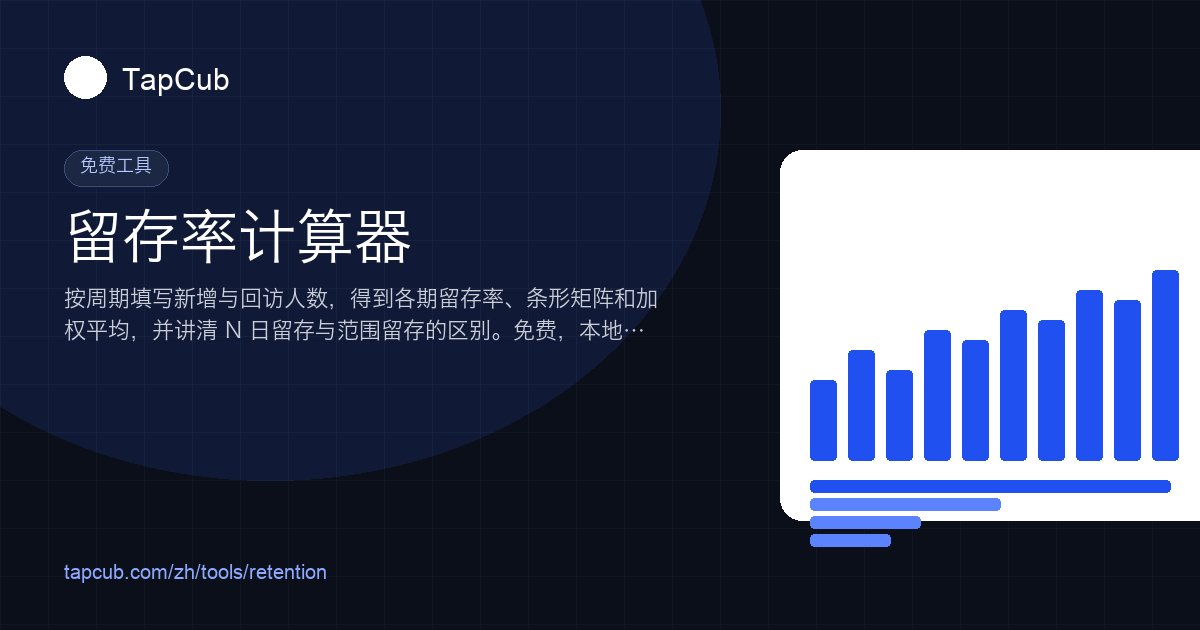
示例图片:tools-retention.jpg(1,200 × 630)。
支持 JPEG、PNG、WebP、GIF、AVIF、BMP,最大 25 MB。点「用 AI 生成」时会先重绘成最长边不超过 1,024 像素的 JPEG,拍摄地点、相机信息(EXIF)不会发出去。
选图后自动填入,代码里作为 src。上传前把含糊的文件名改掉。
按 W3C 的 alt 决策树分类;选「让我判断」时按模型的回答来。
选填,最多 300 字:这个页面或这段讲什么。同一张图放在不同地方,alt 应该不一样。
AI 写的 alt
看图模型根据图片和你给的上下文写的。确认它说的是这个页面需要的内容。
这是 2026-11-17 用示例图片和上下文生成的样例(qwen3-vl-plus)。换成你的图片后点「用 AI 生成」。
alt 文本
TapCub 留存率计算器工具介绍图,含蓝色柱状图与功能说明
30 字
长描述
TapCub 免费工具「留存率计算器」宣传图,左侧显示工具名称、功能描述(按周期输入新增与回访人数,计算各期留存率、条形矩阵和加权平均,并区分 N 日留存与范围留存),右侧为上升趋势的蓝色柱状图示意数据变化,底部标注网址 tapcub.com/zh/tools/retention。
141 字
<img src="tools-retention.jpg" alt="TapCub 留存率计算器工具介绍图,含蓝色柱状图与功能说明" width="1200" height="630">有 AI 结果时用 AI 的 alt,否则用草稿或待替换的占位文字。写上宽高可以预留位置,避免布局跳动。
写法提示
在浏览器里按 W3C 决策树、WCAG 和 Google 图片指南给出的提示。
- 提示先判断图片在这里起什么作用:传达信息的写简短描述,纯装饰的写 alt="",在链接里的写链接去向。
- 通过文件名「tools-retention」有描述性,对图片搜索有帮助。
版本 v1.0更新于 更新记录
每一部分怎么用
模型看得到像素,只有你知道这张图是干什么用的。AI 写的当草稿,写法提示帮你做决定。
alt 文本
读屏软件在图片位置读出的文字,也是搜索引擎理解图片的依据。只写这个页面需要的信息,看得见但无关的可以不写。
长描述
给图表、示意图、信息很多的图片用。放在页面上,比如图注或图片旁边的正文,所有人都能读到,不是塞进 alt 属性里。
装饰图?
模型认为图片不传达信息、在你的版面里也确实如此时,写 alt=""。空 alt 是有意的选择,不写 alt 才是错误。
写法提示和代码
提示按你选的作用走一遍 W3C 决策树,并检查文件名。代码可以直接粘贴,有占位文字的先替换掉。
alt 没有固定的长度上限,一般一个短语或一句话就够。工具对超过 150 个字符的 AI alt 给出提醒,阈值和图片 alt 检查工具相同。
四步
写法提示不用 AI 就能用;描述图片只差一次点击。
-
1
选图片
从电脑里选文件,图片只显示在页面上,不会上传。
-
2
说明用途
选图片的作用,再写一句上下文:页面讲什么、图片为什么放在这里。
-
3
用 AI 生成
点按钮。图片先缩到最长边 1,024 像素以内,连同上下文发出去,由看图模型描述。
-
4
修改并粘贴
按你的页面改一改 alt,再复制代码;长描述放进页面正文。
决策树和 AI 这一步
写 alt 先要判断用途,再谈描述。工具按 W3C 决策树的顺序来。
- 纯装饰,或者和旁边的文字说的是同一件事 → alt=""(空值)
- 在链接或按钮里、没有别的文字 → 写去向或动作
- 图里有文字、页面上别处没有 → 照写这段文字
- 图表、示意图、地图 → 简短的 alt,数据或解释放进页面
- 其它情况 → 简短描述这张图给本页增加了什么
- AI 这一步:图片先在浏览器里重绘成最长边不超过 1,024 像素、约 1.3 MB 以内的 JPEG,再请看图模型写不以「图片」开头的 alt、一段长描述,并判断是否装饰图;图里出现的指令一律忽略
| 作用 | alt 写什么 | 例子 |
|---|---|---|
| 传达信息 | 图里与本页相关的内容 | alt="红色越野跑鞋,侧面" |
| 纯装饰 | 空值 | alt="" |
| 在链接或按钮里 | 去向或动作 | alt="留存率计算器" |
| 文字做成的图片 | 图上的文字 | alt="春季促销:3 月 31 日前八折" |
| 图表、示意图 | 简短名称 + 页面里的数据 | alt="第 1–10 周留存率" + 表格 |
同一张图,四个位置,四种写法
就是本页的示例分享图。第一行是看图模型在 2026 年 11 月 17 日给出的真实结果。
| 图片在哪里 | alt 写什么 | 为什么 |
|---|---|---|
| 介绍这个计算器的文章里 | TapCub 留存率计算器工具介绍图,含蓝色柱状图与功能说明(30 字,AI) | 传达信息:图上的文字有意义 |
| 卡片缩略图,旁边就是同名标题链接 | alt="" | 旁边的标题已经说了同样的内容 |
| 单独放在指向工具的链接里 | 留存率计算器 | 功能性:写去向 |
| 只作 Open Graph 分享图 | 不用 alt 属性,写 og:image:alt | 它不是页面上的 <img> |
按文件名拼出的草稿是「Tools retention」,既不是描述也不是去向。AI 的结果放在第一种场景基本合适,放在后三种场景都不对——所以工具要你先选图片的作用。
没有帮助的 alt
大部分糟糕的 alt,都是只描述画面、没问这张图是干什么用的。
堆关键词
alt 里罗列关键词,对 Google 是作弊,对读屏用户是噪音。用平常的话描述图片。
该写空值却不写
不写 alt,有的读屏软件会读出文件名。装饰图要写 alt="",而不是什么都不写。
描述链接里的图片
「白底蓝色箭头」说不清链接去哪里。图片在链接里时,写去向。
指望 AI 懂上下文
模型看到的是像素,不是你的页面。它可能写了无关的细节,也可能没写出这张图为什么在这里。
先改流量大的页面
TapCub 告诉你哪些页面访客多、搜索流量大,改 alt、压图片先从那里开始。
图片 alt 怎么写才算好?
让它在这个页面上替代图片的作用:传达信息的图写简短描述,链接里的图写去向,文字图片写图上的文字,装饰图写空值 alt=""。W3C 的 alt 决策树把这几种情况都列出来了。
alt 写多长合适?
规范没有长度上限,一个短语或一句话通常就够,更长的解释放进页面,比如图注。工具对超过 150 个字符的 AI alt 给出提醒,和 TapCub 图片 alt 检查工具的阈值相同。
alt 对 SEO 有用吗?
有用。Google 说它会结合 alt、图像识别和页面内容来理解图片;图片作为链接时,alt 会被当作锚文本。它也提醒不要往 alt 里堆关键词。
什么时候 alt 应该留空?
图片纯属装饰,或者和旁边的文字重复时,比如文字标签旁的小图标、同名标题旁的缩略图。写 alt="",读屏软件就会跳过;不写 alt 属性是错误。
上传图片安全吗?
选图时不会上传。点「用 AI 生成」时,浏览器先把图重绘成最长边不超过 1,024 像素的 JPEG(拍摄地点等 EXIF 信息随之去掉),连同上下文发到 TapCub 的接口,再交给大模型服务商(目前是阿里云百炼)。TapCub 不保存图片。没有权利分享的图片不要发送。
AI 能读出图片里的文字吗?
一般可以,提示词也要求它写进关键文字。字太小或字体花哨时可能读错,尤其是数字和名称,要对照原图核对。
每天能用几次?
AI 每人每分钟 3 次、每天 10 次,和 TapCub 其它 AI 写作工具合在一起算。写法提示和代码不用 AI 也能用。